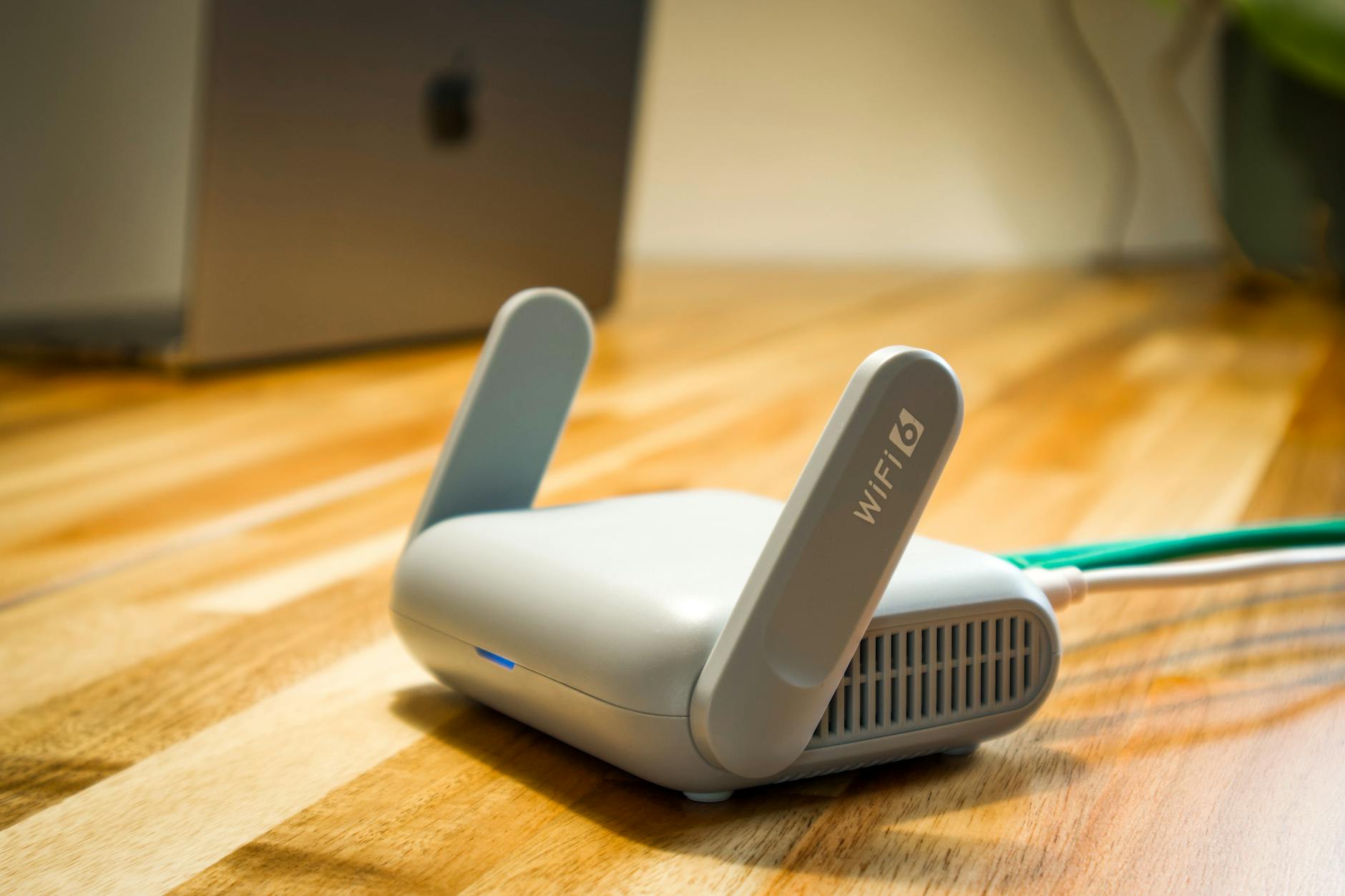
Router domowy jest mostem pomiędzy łączem dostawcy internetu a wszystkimi urządzeniami w mieszkaniu lub domu. Operator kończy swój zakres odpowiedzialności na przyłączu – może to być gniazdko światłowodowe (ONT), modem kablowy, terminal LTE/5G lub stary modem ADSL. Za stabilność Wi‑Fi, zasięg, jakość połączeń w różnych pokojach oraz bezpieczeństwo sieci odpowiada już router Wi‑Fi 6, który użytkownik wybiera samodzielnie lub otrzymuje od operatora.
W praktyce oznacza to, że nawet bardzo szybkie łącze od operatora nie zagwarantuje komfortowej pracy, jeśli domowy router będzie za słaby, źle skonfigurowany lub źle ustawiony. Z drugiej strony, w wielu mieszkaniach wystarczy poprawnie dobrany i ustawiony router klasy średniej, bez dopłacania za zaawansowane funkcje, których nikt nie wykorzysta.
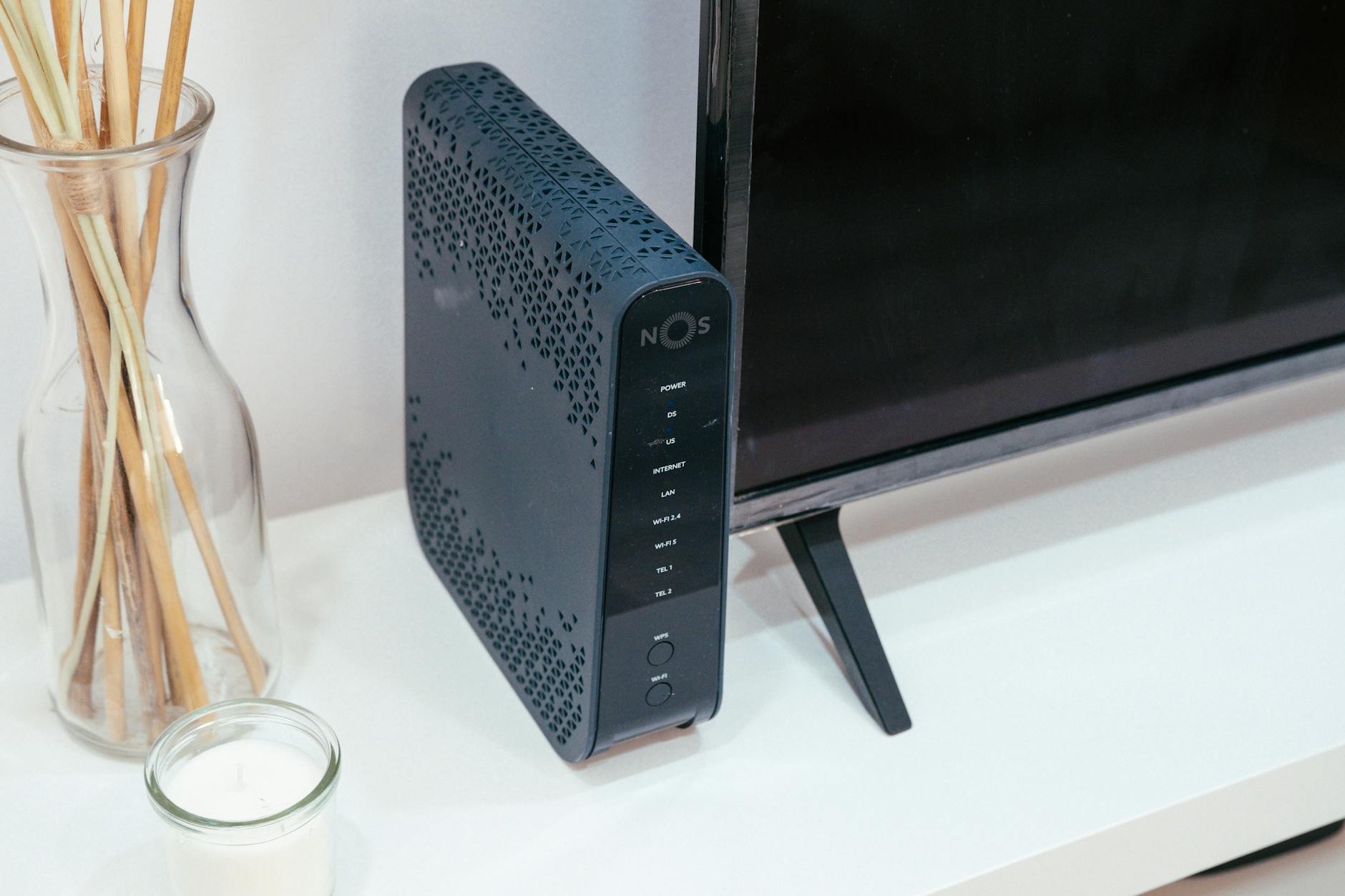
Dla jasności: operator zwykle dostarcza urządzenie końcowe (modem lub ONT), czasem z prostą funkcją Wi‑Fi. Świadomy użytkownik coraz częściej wyłącza w nim Wi‑Fi (tryb bridge) i stawia obok własny, lepszy router Wi‑Fi 6 dostosowany do potrzeb domowników. To typowy scenariusz przy światłowodzie i szybkich łączach kablowych.
Co naprawdę zmienia Wi‑Fi 6 względem starszych standardów
Wi‑Fi 6 (802.11ax) nie jest tylko „szybszym Wi‑Fi”. Najważniejsza zmiana dotyczy sposobu obsługi wielu urządzeń jednocześnie. W typowym mieszkaniu działa dziś kilkanaście sprzętów podłączonych bezprzewodowo: smartfony, laptopy, telewizor, konsola, drukarka, odkurzacz, żarówki, głośniki, czujniki. Starsze standardy Wi‑Fi radzą sobie z tym gorzej, bo w uproszczeniu „przełączają się” między urządzeniami po kolei.
Wi‑Fi 6 korzysta z takich technologii jak OFDMA i ulepszony MU‑MIMO, które pozwalają dzielić kanał na mniejsze „paczki” danych kierowane do wielu urządzeń naraz. Efekt w praktyce: mniej przycinek w streamingu, szybsze otwieranie stron, stabilniejsze wideokonferencje, szczególnie w godzinach szczytu domowego, gdy jednocześnie ktoś gra online, ktoś ogląda wideo 4K, a w tle działają aktualizacje i backupy do chmury.
Wi‑Fi 6 poprawia też efektywność energetyczną małych urządzeń (funkcja Target Wake Time), co ma znaczenie dla baterii w smartfonach i sprzętach IoT, oraz lepiej radzi sobie w zatłoczonym eterze, typowym dla bloków w dużych miastach. Warto jednak zwrócić uwagę, że pełnię korzyści odczuwają urządzenia obsługujące Wi‑Fi 6; starsze sprzęty z Wi‑Fi 4/5 nadal działają, ale bez nowych usprawnień.
Scenariusze domowe: od kawalerki po dom z ogrodem
Dobór routera Wi‑Fi 6 do domu zależy mocno od metrażu i układu pomieszczeń. Inne wymagania ma właściciel kawalerki w bloku z wielkiej płyty, a inne rodzina w domu piętrowym z poddaszem i tarasem.
W małej kawalerce zwykle wystarczy jeden router ustawiony możliwie centralnie, z dobrą obsługą Wi‑Fi 6 i podstawowymi funkcjami bezpieczeństwa. Problemem bywa raczej zatłoczone pasmo 2,4 GHz i „sąsiedzkie” sieci niż zasięg. Z kolei w mieszkaniu 60–80 m², zwłaszcza z długim korytarzem i pokojami w narożach, pojawia się typowy scenariusz: w salonie jest dobrze, w sypialni sygnał spada i rośnie ping w grach.
Domy piętrowe i domy z ogrodem to osobna kategoria. Jeden router Wi‑Fi 6, nawet bardzo mocny, często nie pokryje stabilnie wszystkich kondygnacji i tarasu. Tam rozsądnym rozwiązaniem jest router z obsługą systemu mesh lub od razu zestaw mesh, który pozwala dodać satelity Wi‑Fi w newralgicznych miejscach (np. na piętrze i przy tarasie), bez kombinowania z wzmacniaczami o wątpliwej jakości.
Profile użytkowników: praca, nauka, gry, smart home
Router Wi‑Fi 6 do domu dla singla oglądającego okazjonalnie seriale będzie wyglądał inaczej niż sprzęt dla czteroosobowej rodziny z dziećmi grającymi online i rodzicami pracującymi zdalnie. Zanim padnie decyzja zakupowa, warto zadać sobie proste pytania: ile urządzeń jest stale podłączonych, ile osób równocześnie korzysta z internetu i do czego konkretnie.
Praca i nauka zdalna wymagają stabilnych wideokonferencji, VPN i transferu plików. Tutaj liczy się nie tylko prędkość łącza, ale też stabilność Wi‑Fi i opóźnienia. Dla graczy ważny jest niski ping i brak skoków opóźnień – router powinien oferować sensowny QoS lub priorytetyzację ruchu, tak aby gra nie „przegrywała” z aktualizacją systemu czy uploadem do chmury.
Streaming 4K na telewizorze wymaga stabilnego łącza rzędu kilkunastu–kilkudziesięciu Mb/s na urządzenie, ale nie jest aż tak wrażliwy na ping jak gry online. Z kolei smart home generuje stosunkowo mały ruch danych, za to mnogość urządzeń (kilkadziesiąt małych sprzętów IoT) może ujawnić słabości starszych routerów bez Wi‑Fi 6. W praktyce Wi‑Fi 6 staje się bazowym wyborem dla nowoczesnego mieszkania z wieloma urządzeniami.
Co jest ważniejsze: zasięg, stabilność czy „cyferki” na pudełku?
Marketing stawia nacisk na maksymalną prędkość Wi‑Fi w gigabitach, liczbę anten i futurystyczny wygląd. Z punktu widzenia użytkownika najczęściej ważniejsze są trzy inne kwestie: stabilność sygnału w całym mieszkaniu, jakość obsługi wielu urządzeń jednocześnie oraz bezpieczeństwo (aktualizacje, szyfrowanie, dobre domyślne ustawienia).
W codziennym użyciu zaskakująco rzadko wykorzystuje się pełne „AX5400” z pudełka. O wiele częściej liczy się to, by połączenie nie rwało, by router nie zawieszał się po tygodniu i by w najmniej dogodnym momencie nie trzeba było go resetować. Zanim więc wybór padnie na topowy model, dobrze zadać sobie pytanie: czy priorytetem jest maksymalna prędkość kopiowania plików wewnątrz sieci, czy raczej równomierne pokrycie Wi‑Fi całego mieszkania i bezproblemowa obsługa kilkunastu sprzętów jednocześnie?
Podstawy techniczne bez żargonu: jak czytać parametry Wi‑Fi 6
802.11ax, Wi‑Fi 6, Wi‑Fi 6E – co oznaczają te nazwy
Starsze standardy Wi‑Fi oznaczano wyłącznie symbolami 802.11a/b/g/n/ac/ax. Z czasem organizacja Wi‑Fi Alliance uprościła nazewnictwo, wprowadzając czytelne oznaczenia generacji. Dla sprzętu domowego interesujące są głównie:
Wi‑Fi 4 – 802.11n,
Wi‑Fi 5 – 802.11ac,
Wi‑Fi 6 – 802.11ax (pasy 2,4 i 5 GHz),
Wi‑Fi 6E – 802.11ax z dodatkowym pasmem 6 GHz.
Na pudełku routera domowego zwykle pojawia się oznaczenie „Wi‑Fi 6” lub „Wi‑Fi 6E”, często wraz z technicznym symbolem 802.11ax. Jeżeli w specyfikacji widnieje tylko 802.11ac i brak informacji o Wi‑Fi 6, to znaczy, że produkt korzysta z poprzedniej generacji (Wi‑Fi 5). Warto zwrócić uwagę, czy router rzeczywiście obsługuje Wi‑Fi 6 na obu pasmach, a nie tylko na 5 GHz, bo producenci niekiedy stosują różne uproszczenia w opisach.
Pasma 2,4 GHz i 5 GHz: zasięg kontra prędkość
Domowe routery Wi‑Fi 6 obsługują standardowo dwa pasma: 2,4 GHz i 5 GHz. Różnice są praktyczne:
2,4 GHz – większy zasięg, lepsze przenikanie przez ściany, ale mniejsza prędkość i większe narażenie na zakłócenia (mikrofalówki, Bluetooth, inne routery).
5 GHz – wyższe prędkości, więcej dostępnych kanałów, ale krótszy zasięg i słabsze przenikanie przez grube ściany czy stropy.
W małej kawalerce większość urządzeń może bez problemu pracować na 5 GHz, zapewniając wysokie prędkości. W większym mieszkaniu lub domu piętrowym telefony i laptopy w najdalszych pokojach często „spadają” z 5 GHz do 2,4 GHz, bo sygnał 5 GHz jest za słaby. To naturalne zachowanie; kluczowe jest, aby router miał dobrze skonfigurowane obie częstotliwości i umożliwiał ręczną korektę (np. rozdzielenie sieci na osobne SSID).
AX1800, AX3000 i inne oznaczenia prędkości
Symbole typu AX1800, AX3000, AX5400 to nic innego jak suma teoretycznych maksymalnych prędkości wszystkich pasm w danym routerze. Przykładowo, router AX1800 może oferować prędkość rzędu kilkuset Mb/s w paśmie 2,4 GHz i ponad 1 Gb/s w paśmie 5 GHz, co łącznie daje około 1800 Mb/s w materiałach marketingowych.
W praktyce nie da się osiągnąć tych wartości na jednym urządzeniu, bo są one liczone przy idealnych warunkach, dla wielu strumieni, bez zakłóceń i przy założeniu, że każde urządzenie wykorzystuje pełną szerokość kanału. Rzeczywiste prędkości w mieszkaniu są niższe, a często ograniczone również przez przepustowość łącza internetowego, port WAN i wydajność urządzenia odbiorczego (np. starsza karta Wi‑Fi w laptopie).
Dla wyboru routera Wi‑Fi 6 do domu można przyjąć prostą regułę: AX1800–AX3000 zwykle wystarcza do mniejszych mieszkań i łączy do kilkuset Mb/s, natomiast wyższe klasy (AX4200, AX5400 i więcej) mają sens przy szybkim światłowodzie, intensywnym ruchu w sieci lokalnej lub w domu pełnym urządzeń (gry online, streaming 4K, NAS, backupy).
MU‑MIMO, OFDMA, Beamforming – co z tego wynika w domu
Wi‑Fi 6 wprowadza kilka kluczowych technologii, które na pierwszy rzut oka brzmią jak żargon, ale mocno wpływają na codzienne korzystanie z sieci.
MU‑MIMO (Multi‑User Multiple Input Multiple Output) – pozwala routerowi komunikować się z kilkoma urządzeniami jednocześnie, zamiast „kolejkować” je jedno po drugim. Efekt: przy większej liczbie aktywnych sprzętów sieć mniej „puchnie”, a opóźnienia rosną wolniej.
OFDMA (Orthogonal Frequency Division Multiple Access) – dzieli kanał na mniejsze podkanały, które można przypisać do różnych urządzeń. Dzięki temu krótkie transmisje (np. z czujników smart home) nie blokują całego kanału dla jednego urządzenia naraz.
Beamforming – zamiast „nadawać we wszystkie strony”, router kieruje sygnał w stronę konkretnych urządzeń. Pomaga to poprawić zasięg i stabilność połączenia w trudniejszych lokalizacjach, np. za jedną czy dwiema ścianami.
Z punktu widzenia użytkownika oznacza to, że router Wi‑Fi 6 znosi dziś typowe obciążenie domowe lepiej niż starsze konstrukcje. Obraz praktyczny: rodzic ma otwarty VPN i wideokonferencję, dziecko gra na konsoli, drugi domownik ogląda materiały w 4K, a w tle działają aktualizacje i chmura. Na dobrym routerze Wi‑Fi 6 wszystko to jest możliwe bez wyraźnych zacięć, o ile łącze operatora ma odpowiednią przepustowość.
Jak odsiać marketing od rzeczywistych parametrów
Specyfikacje routerów są pełne haseł: „8 zewnętrznych anten”, „gamingowy design”, „turbo boost Wi‑Fi”. Część z nich ma ograniczone przełożenie na realną jakość połączenia. Przykład: liczba anten nie zawsze przekłada się wprost na lepszy zasięg – często to po prostu obudowana informacja o liczbie strumieni (2×2, 3×3, 4×4 MIMO) i kwestia stylistyki urządzenia.
Zestawiając to z własnymi wymaganiami, można świadomie pominąć urządzenia, które bazują głównie na efektownym wyglądzie i agresywnym marketingu. Osoby zainteresowane szerszym kontekstem nowych rozwiązań sieciowych mogą znaleźć więcej o technologia w serwisie poświęconym internetowi i nowym technologiom.
Jak dopasować router Wi‑Fi 6 do prędkości i rodzaju łącza
Jak sprawdzić realną prędkość i typ łącza
Dobór routera Wi‑Fi 6 do domu zaczyna się od ustalenia, z jakim łączem internetowym ma współpracować. Kluczowe są trzy informacje: rodzaj łącza, deklarowana prędkość w umowie oraz rzeczywiste osiągi w testach.
Rodzaj łącza zwykle można sprawdzić na umowie lub w panelu klienta operatora. Najczęstsze warianty to:
Rodzaje łączy: światłowód, kabel, LTE/5G, radiowe
Na rynku funkcjonuje kilka głównych typów dostępu do internetu domowego. Każdy z nich narzuca inne wymagania wobec routera.
Światłowód (FTTH, FTTC) – obecnie najczęściej spotykany w nowych inwestycjach i większych miastach. Prędkości sięgają setek Mb/s, a czasem kilku Gb/s. Zwykle operator montuje terminal optyczny (ONT) lub własny router. Jeśli planowana jest wymiana sprzętu, router Wi‑Fi 6 powinien mieć przynajmniej port WAN 1 Gb/s (dla łączy do 1 Gb/s) albo 2,5 Gb/s (dla ofert „gigabit plus”).
Internet kablowy (DOCSIS – telewizja kablowa) – sygnał dostarczany przez koncentryk, często z zewnętrznym modemem. Tu router Wi‑Fi 6 łączy się z modemem przewodem Ethernet. Ważny jest dobry port WAN i stabilna obsługa NAT, bo przy wyższych prędkościach słabsze routery potrafią „dusić” łącze.
Internet mobilny LTE/5G – internet z karty SIM, wykorzystywany jako główne łącze lub zapas. Potrzebny jest router z wbudowanym modemem LTE/5G lub osobne urządzenie (np. modem operatora) połączone z routerem Wi‑Fi 6 po kablu. Kluczowa staje się obsługa zmiennego opóźnienia i agregacji wielu połączeń równocześnie, a nie sama teoretyczna prędkość Wi‑Fi.
Łącza radiowe (WiMAX, radiolinie, lokalni ISP) – antena na dachu lub balkonie i urządzenie abonenckie wewnątrz. Limitem jest często sama przepustowość łącza i jego stabilność przy złej pogodzie. Router Wi‑Fi 6 ma tutaj głównie wygodnie „rozdać” sygnał po domu i zapewnić lepszą obsługę wielu urządzeń.
Co wiemy na tym etapie? Router dobiera się nie tylko do mieszkania, lecz także do typu łącza. Czego jeszcze brakuje? Sprawdzenia realnej prędkości, by nie przepłacać za sprzęt, który i tak nie pokaże pełni możliwości.
Jak interpretować prędkości z umowy i testów speedtest
Operatorzy podają zwykle prędkości w formacie „do X Mb/s”. W praktyce istotne są trzy liczby: download (pobieranie), upload (wysyłanie) i ping (opóźnienie).
Kilka prostych zasad ułatwia interpretację wyników:
jeśli w testach przewodowych (komputer podłączony kablem do modemu/routera operatora) prędkość oscyluje wokół 70–90% wartości z umowy, łącze działa w granicach normy,
jeżeli wyniki Wi‑Fi są znacznie niższe niż na kablu, problem leży po stronie routera, jego ustawień lub lokalnych zakłóceń,
gdy prędkość przewodowa jest daleka od deklarowanej, lepiej najpierw wyjaśnić sprawę z operatorem, zamiast wymieniać router na droższy model.
Przykład z praktyki: umowa przewiduje 600 Mb/s pobierania. Na kablu komputer osiąga około 550 Mb/s, a po Wi‑Fi na starszym routerze 120–150 Mb/s w tym samym pokoju. Po wymianie na router Wi‑Fi 6 klasy AX3000 w tych samych warunkach pojawia się 450–500 Mb/s, czyli realny zysk wynika z lepszej technologii bezprzewodowej, a nie zmiany łącza.
Dobór klasy routera do prędkości łącza
Parametr AX1800 czy AX5400 to tylko część układanki. Istotniejsze jest, czy sprzęt jest w stanie zasilić domową sieć tak, aby nie ograniczać przepustowości łącza operatora.
Łącza do 150–200 Mb/s – w większości mieszkań w zupełności wystarczy router Wi‑Fi 6 klasy AX1800. Różnicę w porównaniu do wyższych modeli wyraźniej czuć dopiero przy intensywnej pracy w sieci lokalnej (duże pliki, NAS).
Łącza 300–600 Mb/s – bezpieczniejszym wyborem staje się AX2400–AX3000. Router zapewni lepszy zapas mocy przy wielu urządzeniach, a prędkość na Wi‑Fi w tym samym pokoju będzie bliższa możliwościom światłowodu.
Łącza powyżej 600 Mb/s do 1 Gb/s – sensowne są konstrukcje AX3000–AX5400 z portem WAN 1 Gb/s (lub wyższym), zwłaszcza gdy w domu funkcjonuje kilka wymagających urządzeń (konsola, PC do gier, telewizor 4K, NAS).
Łącza powyżej 1 Gb/s – tu wchodzą w grę routery z portem WAN 2,5 Gb/s albo więcej, często klasy AX5400–AX6000 i wyżej. Pełne wykorzystanie takiego łącza bezprzewodowo i tak bywa trudne; główną korzyścią jest szybki transfer na kablu oraz duży zapas przy pracy w sieci lokalnej.
Jeśli internet domowy ma pozostać na podobnym poziomie przez najbliższe lata, nie ma sensu płacić za sprzęt projektowany pod wielogigabitowe łącza. Lepiej zainwestować w solidny model średniej klasy i przyzwoite okablowanie w kluczowych miejscach (TV, komputer stacjonarny).
Port WAN, LAN i USB – które parametry są realnie istotne
Router Wi‑Fi 6 to nie tylko moduł radiowy. Sporo zamieszania budzi dobór złączy – w materiałach marketingowych często pomijany, a kluczowy dla pełnego wykorzystania łącza.
Port WAN – wejście internetu z modemu operatora lub ONT. Jeśli łącze ma 1 Gb/s, port WAN o przepustowości 100 Mb/s ograniczy prędkość niezależnie od klasy Wi‑Fi. Przy ofertach „do 1 Gb/s” minimalnym standardem jest WAN 1 Gb/s; dla szybszych łączy – 2,5 Gb/s.
Porty LAN – złącza do podłączenia komputerów, telewizorów, konsol. W tańszych routerach zdarzają się jeszcze porty 100 Mb/s – to wyraźne wąskie gardło przy szybszym internecie. Lepiej szukać modeli z kompletem portów 1 Gb/s, a w bardziej zaawansowanych scenariuszach (NAS, serwer multimediów) – przynajmniej jednym porcie 2,5 Gb/s.
Port USB – w domowym użytku wykorzystywany do podłączenia dysku, drukarki lub modemu LTE. Nie jest niezbędny w każdym scenariuszu, ale dla prostych kopii zapasowych czy udostępniania multimediów po sieci lokalnej może ułatwić życie. Kluczowa jest obsługa USB 3.0 i stabilne oprogramowanie, a nie sama obecność złącza.
Router od operatora czy własny sprzęt?
Większość dostawców internetu dostarcza własne urządzenia: modemy lub routery „wszystko w jednym”. Naturalne pytanie brzmi: korzystać z nich, czy kupić własny router Wi‑Fi 6?
Pozostawienie sprzętu operatora jako jedynego routera – najprostszy wariant, ale w wielu przypadkach ogranicza zasięg i funkcje Wi‑Fi. Routery operatora bywają przyzwoite, lecz rzadko dorównują lepszym konstrukcjom konsumenckim pod względem zasięgu, stabilności i dodatkowych opcji (QoS, rozbudowane reguły, mesh).
Praca sprzętu operatora jako modemu + własny router Wi‑Fi 6 – częsty kompromis. Urządzenie operatora przełączane jest w tryb „bridge” lub „modem”, a właściwą siecią lokalną zarządza własny router Wi‑Fi 6. Pozwala to zachować zgodność z infrastrukturą operatora, a jednocześnie zyskać lepsze Wi‑Fi i większą kontrolę nad siecią.
Pełna wymiana urządzenia operatora – możliwa tylko wtedy, gdy operator oficjalnie wspiera własne routery (np. udostępnia parametry PPPoE, VLAN, autoryzację). W Polsce nadal bywa to utrudnione, zwłaszcza przy łączach kablowych (DOCSIS) i części światłowodów.
Jeśli w mieszkaniu pojawia się problem z zasięgiem, przerwami w transmisji lub brakami funkcjonalnymi (np. brak sensownej kontroli rodzicielskiej), zwykle najbardziej opłacalnym rozwiązaniem jest dodanie własnego routera Wi‑Fi 6 i zepchnięcie urządzenia operatora do roli modemu.
Zasięg i rozmieszczenie: router do kawalerki, mieszkania i domu piętrowego
Jak rozumieć deklarowany „zasięg” routera
Producenci rzadko podają twarde liczby w metrach kwadratowych, a jeśli to robią, są to dane skrajnie teoretyczne. Zasięg Wi‑Fi zależy od:
grubości i materiału ścian (żelbet, cegła, karton‑gips),
rozmieszczenia pomieszczeń i korytarzy,
zakłóceń z innych sieci i sprzętów (inne routery, Bluetooth, mikrofalówki),
położenia samego routera (wysokość, odległość od ścian, metalowych konstrukcji).
W praktyce dwa identyczne routery mogą sprawować się zupełnie inaczej w blokach z wielkiej płyty i w domkach szeregowych z cienkimi ścianami. Deklaracje typu „zasięg do 200 m²” można traktować jako orientacyjny poziom klasy, a nie gwarancję.
Optymalne ustawienie routera w mieszkaniu
Najprostszą i często najtańszą „modernizacją” sieci jest przestawienie routera. Kilka prostych reguł zazwyczaj daje zauważalny efekt:
router lepiej umieścić bliżej środka mieszkania, a nie w skrajnym rogu przy wejściu,
sprzęt powinien stać w miarę wysoko (półka, szafka, ściana), nie na podłodze za telewizorem,
warto unikać ulokowania routera bezpośrednio przy dużych powierzchniach metalowych (lodówka, metalowa szafa) i w szafkach zamkniętych z trzech stron,
jeśli anteny są zewnętrzne, zazwyczaj dobrze sprawdza się ustawienie części pionowo, części lekko pod kątem, aby lepiej pokryć zarówno poziomy, jak i sąsiednie kondygnacje.
Drobna zmiana – np. przestawienie routera o kilka metrów, wyżej i dalej od ściany nośnej – potrafi poprawić zasięg w „martwych punktach” bardziej niż zmiana modelu na nieco mocniejszy.
Kawalerka i małe mieszkanie: na co zwrócić uwagę
W kawalerce lub mieszkaniu do około 40–50 m² dobry router Wi‑Fi 6 klasy AX1800–AX3000 najczęściej spokojnie wystarcza. Kilka zaleceń zwiększa komfort korzystania:
ustawienie routera w miejscu, z którego ma „widoczność” na strefę dzienną (kanapa, biurko z laptopem),
włączenie jednej wspólnej sieci z funkcją „Smart Connect” (jeśli działa poprawnie), aby urządzenia mogły same wybierać między 2,4 a 5 GHz,
zarezerwowanie portów LAN dla sprzętów najbardziej wrażliwych na opóźnienia: konsola, komputer do gier, TV do streamingu.
W tak niewielkiej przestrzeni większe znaczenie ma jakość oprogramowania i stabilność pracy niż rozbudowane anteny czy teoretyczne prędkości AX5400.
Standardowe mieszkanie: 2–3 pokoje
W mieszkaniach 50–80 m² najczęściej pojawiają się pierwsze problemy z zasięgiem w sypialni lub kuchni. Typowa konfiguracja to router Wi‑Fi 6 ustawiony w salonie, a ściany nośne skutecznie tłumiące sygnał w pozostałych pomieszczeniach.
Kilka rozwiązań sprawdza się szczególnie dobrze:
router w możliwie centralnym punkcie mieszkania, nawet jeśli oznacza to przesunięcie gniazda internetowego (np. przedłużaczem Ethernet),
dobór routera przynajmniej klasy AX2400–AX3000 z sensownym radiem 5 GHz i opcją regulacji mocy nadawania,
w razie potrzeby dodanie jednego punktu mesh lub access pointa w najodleglejszym pokoju, zamiast przenoszenia całego routera.
Jeżeli ściany są wyjątkowo „ciężkie” (żelbet, gruby mur), sygnał 5 GHz w krańcowych pokojach i tak będzie słabszy. Wtedy naturalnym zjawiskiem jest przełączanie się urządzeń na 2,4 GHz – nie oznacza to awarii, tylko fizyczne ograniczenia propagacji fal.
Dom piętrowy i duże mieszkania: kiedy nie wystarczy jeden router
Przy dwóch kondygnacjach lub bardzo rozległym mieszkaniu (ponad 80–90 m²) pojedynczy router – nawet z wyższej półki – rzadko zapewnia równomierne pokrycie. Problemem jest szczególnie sygnał 5 GHz, który słabnie po przejściu przez strop.
W takich warunkach sprawdzają się dwa podejścia:
system mesh Wi‑Fi 6 – zestaw 2–3 punktów dostępowych zarządzanych centralnie, automatycznie przełączających urządzenia pomiędzy węzłami. W idealnym wydaniu punkty łączą się między sobą przewodowo (backhaul Ethernet), a Wi‑Fi służy wyłącznie do obsługi urządzeń końcowych.
router Wi‑Fi 6 + dodatkowe access pointy – elastyczniejsze i często tańsze rozwiązanie dla osób, które potrafią samodzielnie skonfigurować sieć. Kluczowe jest doprowadzenie kabla Ethernet do miejsc, gdzie stawiane są dodatkowe punkty.
Typowe błędy przy rozbudowie zasięgu
Gdy sygnał nie dociera do wszystkich pomieszczeń, pojawia się pokusa szybkich, pozornie prostych rozwiązań. Część z nich pomaga tylko na papierze.
Proste repeatery „za 50 zł” – wzmacniają nie tylko sygnał, ale i zakłócenia. Często dzielą pasmo na pół (odbiór/nadawanie na tym samym kanale), przez co prędkość realnie spada, mimo pełnych „kresek” zasięgu.
Łączenie wielu routerów „LAN do LAN” bez planu adresacji – kończy się konfliktami adresów IP, problemami z drukarkami sieciowymi i losowym brakiem internetu na części urządzeń.
Ustawianie dodatkowego punktu Wi‑Fi w miejscu, gdzie sygnał już jest słaby – taki punkt nie ma z czego „odbudować” dobrej sieci. Repeater lub satelita mesh powinny stać tam, gdzie główne Wi‑Fi jest jeszcze stabilne.
Mieszanie wielu sieci o różnych nazwach (np. „Dom”, „Dom_5G”, „Dom_repeater”) – prowadzi do sytuacji, w której telefon „trzyma się” słabszego sygnału, zamiast przełączyć na bliższy punkt.
Technicznie wszystkie te rozwiązania mogą działać, ale ich skuteczność zależy od umiejętnego ustawienia kanałów, lokalizacji punktów i spójnej konfiguracji sieci. Bez tego „łatka” bywa gorsza niż pierwotny problem.
Funkcje, które mają znaczenie w codziennym użyciu
Interfejs i aktualizacje: oprogramowanie ważniejsze niż anteny
Router z przeciętnym radiem, ale stabilnym oprogramowaniem, bywa bardziej użyteczny niż topowy model z chaotycznym interfejsem. Co jest kluczowe z punktu widzenia użytkownika, który nie chce spędzać weekendów w panelu administracyjnym?
Czytelny panel WWW oraz aplikacja mobilna – przejrzysty podział na podstawowe i zaawansowane ustawienia, łatwe zmienianie hasła, podgląd listy urządzeń, szybkie włączenie sieci gości.
Automatyczne aktualizacje firmware (z możliwością ręcznego zatwierdzenia) – poprawiają bezpieczeństwo, ale też stabilność pracy, obsługę nowych urządzeń czy optymalizację Wi‑Fi 6.
Wyraźne logi i diagnostyka – chociażby proste informacje: prędkość synchronizacji na WAN, obciążenie CPU, zajętość pasma.
Z punktu widzenia bezpieczeństwa znaczenie ma to, jak często producent wydaje poprawki i jak długo wspiera dany model. Co wiemy najczęściej? Datę premiery i numer wersji firmware. Czego nie wiemy? Czy urządzenie będzie otrzymywało łatki za dwa-trzy lata. Przy wyborze modeli z dłużej obecnych serii (z regularnymi aktualizacjami) ryzyko przedwczesnego „porzucenia” jest mniejsze.
Kontrola rodzicielska: realne możliwości zamiast marketingu
Funkcja kontroli rodzicielskiej bywa opisywana szeroko w katalogach, ale jej implementacja mocno się różni. Pod wspólną nazwą kryją się zarówno proste blokady, jak i rozbudowane systemy filtrowania treści.
Podstawowy pakiet – harmonogram dostępu do internetu dla wybranych urządzeń (np. konsoli, tabletu), możliwość zablokowania ruchu w określonych godzinach nocnych, prosty filtr słów kluczowych lub kategorii stron.
Rozszerzone funkcje – profile użytkowników (dziecko/rodzic), statystyki czasu spędzanego online, blokowanie konkretnych aplikacji i serwisów (np. social media, gry online) zamiast całych domen.
Rozwiązania abonamentowe – część producentów oferuje zaawansowaną kontrolę rodzicielską jako płatną subskrypcję. W zamian zapewnia aktualizowane bazy zagrożeń i bardziej szczegółowe raporty.
W praktyce najczęściej wykorzystywane są dwie funkcje: ustawienie „godziny ciszy” na noc i blokada wybranych urządzeń po określonej porze. Zaawansowane filtrowanie treści brzmi efektownie, ale wymaga konfiguracji i akceptacji, że żadna lista nie jest kompletna.
QoS i priorytety ruchu: gdy wszyscy korzystają z sieci naraz
Quality of Service (QoS) to zestaw mechanizmów, które pozwalają nadać priorytet niektórym typom ruchu. Kluczowe jest to w domach, gdzie w tym samym czasie odbywa się wideokonferencja, pobieranie gier i streaming 4K.
W routerach domowych można spotkać trzy główne podejścia:
Prosty QoS „z suwakiem” – użytkownik wybiera typ aktywności (gry, wideo, praca zdalna), a router sam próbuje dostosować priorytety. Dobre dla osób, które nie chcą wchodzić w szczegóły.
QoS per urządzenie – przypisanie wyższego priorytetu konkretnym sprzętom (np. laptop do pracy) i ograniczenie maksymalnej przepustowości dla innych (telewizor w pokoju dzieci).
Zaawansowany QoS z ręcznymi regułami – możliwość ustawienia priorytetu dla protokołów, portów, a nawet konkretnych serwerów czy usług. Wymaga wiedzy, ale daje najwięcej kontroli.
Praktycznie: w przeciętnym domu wystarczy konfiguracja, w której ruch wideo i rozmowy (VoIP, wideokonferencje) mają wyższy priorytet niż pobieranie plików czy aktualizacje gier. Wi‑Fi 6 poprawia obsługę wielu urządzeń, ale bez sensownie ustawionego QoS wąskim gardłem nadal bywa łącze WAN.
Sieć gościnna: wygoda i bezpieczeństwo w jednym
Osobna sieć dla gości stała się standardem, ale poziom jej izolacji od domowych urządzeń bywa różny. Zdarza się, że sieć „Guest” jedynie nadaje inny SSID, pozwalając gościom zobaczyć drukarki czy dyski NAS.
Kluczowe elementy dobrze wdrożonej sieci gościnnej:
Izolacja klientów – urządzenia podłączone do sieci gościnnej nie widzą się nawzajem (brak dostępu do innych hostów w tej samej sieci).
Brak dostępu do sieci głównej – ruch z sieci gości kierowany jest wyłącznie do internetu, bez wejścia w podsieć LAN, w której działają komputery rodzinne i magazyny danych.
Proste hasło lub kod QR – wygodne udostępnianie dostępu bez ujawniania głównego hasła Wi‑Fi.
Limit pasma – możliwość ograniczenia maksymalnej prędkości dla sieci gościnnej, aby wizyta znajomych nie przyblokowała domowych transmisji.
Przy urządzeniach IoT (żarówki, kamery, roboty sprzątające), które często mają ograniczone aktualizacje bezpieczeństwa, dobrym rozwiązaniem bywa osobna sieć gościnna lub VLAN przeznaczony tylko dla nich.
VPN w routerze: kiedy ma sens
Wsparcie dla VPN w routerze Wi‑Fi 6 pojawia się coraz częściej, ale nie w każdym domu będzie faktycznie wykorzystywane. W praktyce chodzi o dwa zastosowania:
Serwer VPN w domu – pozwala bezpiecznie dostać się do zasobów domowej sieci spoza domu (np. plików na NAS, kamery monitoringu). Router pełni wtedy funkcję bramy, do której łączą się laptopy i telefony.
Klient VPN – router podłącza całą sieć do zewnętrznego serwera VPN (np. firmowego lub komercyjnego), a wszystkie urządzenia korzystają z szyfrowanego tunelu bez dodatkowej konfiguracji.
Limitem jest wydajność procesora routera. Szyfrowanie VPN jest zasobożerne; tani model, który radzi sobie z łączem 1 Gb/s „na czysto”, po włączeniu VPN może obsłużyć tylko ułamek tej prędkości. Przy wyborze routera z myślą o intensywnym użyciu VPN warto szukać informacji o wydajności szyfrowania lub sprzętowym wsparciu (np. AES‑NI).
Bezpieczeństwo: od WPA3 po blokadę panelu
Ochrona domowej sieci to nie tylko hasło Wi‑Fi. W routerach Wi‑Fi 6 pojawiają się mechanizmy, które w praktyce zwiększają bezpieczeństwo – pod warunkiem, że są włączone i sensownie skonfigurowane.
WPA3‑Personal – nowszy standard zabezpieczeń Wi‑Fi, trudniejszy do złamania niż WPA2‑PSK. Czasem sprawia problemy z bardzo starymi urządzeniami, dlatego routery oferują tryb mieszany WPA2/WPA3.
Wyłączenie WPS – przyciskowe parowanie (WPS) bywa wygodne, ale historycznie pojawiały się luki w jego implementacji. Po podstawowej konfiguracji lepiej go nie używać.
Silne hasło do panelu administracyjnego i zmiana domyślnego loginu – jeden z najprostszych, a często ignorowanych kroków.
Ograniczenie dostępu do panelu – panel konfiguracyjny dostępny tylko z sieci LAN, ewentualnie z wybranych adresów IP; zdalny dostęp przez internet tylko po VPN lub całkowicie wyłączony.
Firewall z sensownymi domyślnymi regułami – typowe routery blokują ruch z internetu do sieci lokalnej, dopuszczając inicjację tylko z wewnątrz. Ręczne przekierowania portów należy dodawać ostrożnie i tylko wtedy, gdy są faktycznie potrzebne.
Część producentów dodaje własne moduły typu „ochrona przed atakami”, „antywirus sieciowy”. Ich skuteczność trudno łatwo zweryfikować, ale jako dodatkowa warstwa – o ile nie spowalniają pracy – mogą poprawić komfort i bezpieczeństwo mniej zaawansowanych użytkowników.
Obsługa urządzeń IoT i inteligentnego domu
Smart‑żarówki, gniazdka, kamery, czujniki – w wielu mieszkaniach to właśnie te urządzenia są dziś najliczniejszą grupą klientów Wi‑Fi. Router Wi‑Fi 6 nie musi być specjalnie dedykowany IoT, ale kilka cech ułatwia ich obsługę:
Dobre wsparcie dla 2,4 GHz – większość tanich urządzeń IoT działa wyłącznie w tym paśmie; stabilność i brak „przycinania” 2,4 GHz jest ważniejsza niż teoretyczne maksima 5 GHz.
Możliwość stworzenia osobnej sieci dla IoT – czy to jako osobny SSID, czy VLAN; ułatwia to izolację słabiej zabezpieczonych urządzeń od komputerów i smartfonów.
Brak wymuszonej agregacji 2,4/5 GHz przy konfiguracji – wiele aplikacji do obsługi IoT wymaga tymczasowego połączenia telefonu z siecią 2,4 GHz; część routerów umożliwia na czas konfiguracji rozdzielenie pasm na osobne nazwy.
W praktyce problemy z IoT wynikają często nie z samego routera, ale z agresywnej optymalizacji energii w telefonach, słabego oprogramowania aplikacji producenta i zbyt dużej odległości urządzenia od punktu dostępowego. Router z Wi‑Fi 6 może złagodzić część z tych problemów dzięki lepszej obsłudze wielu jednoczesnych połączeń, ale nie zastąpi kompatybilności po stronie samych gadżetów.
Tryby pracy: router, punkt dostępowy, bridge
W wielu mieszkaniach nowy sprzęt ma współistnieć z dotychczasową infrastrukturą (modem operatora, starszy router, switch). Elastyczność trybów pracy routera Wi‑Fi 6 pomaga uniknąć zbędnych komplikacji.
Tryb routera – klasyczne zastosowanie: urządzenie przydziela adresy IP (serwer DHCP), rozdziela ruch i jest główną bramą do internetu.
Tryb punktu dostępowego (AP) – wyłączone funkcje routingu, DHCP i NAT; router pełni wyłącznie funkcję nadajnika Wi‑Fi i switcha LAN. Dobry wariant, gdy za routing nadal odpowiada urządzenie operatora.
Tryb bridge lub media bridge – używany do połączenia dwóch sieci przewodowych za pomocą Wi‑Fi lub do podłączania urządzeń przewodowych do istniejącej sieci bez zmiany adresacji.
Najczystsza konfiguracja przy własnym routerze i sprzęcie operatora to: modem operatora w trybie bridge, własny router w trybie routera, ewentualnie dodatkowe punkty w trybie AP. Mieszanie wielu urządzeń w trybie routera w jednej sieci zwykle kończy się podwójnym NAT‑em i trudnościami z przekierowaniem portów czy usługami typu VoIP.
Prostota obsługi a tryb „zaawansowany”
Domowa sieć ma działać stabilnie bez codziennej ingerencji. Jednocześnie część użytkowników chce mieć dostęp do zaawansowanych funkcji (statyczne trasy, VLAN‑y, indywidualne reguły firewall). Dobry router Wi‑Fi 6 rozdziela te dwa światy.
W praktyce dobrze sprawdza się podejście dwuwarstwowe:
Tryb podstawowy – szybka konfiguracja (SSID, hasło, hasło do panelu), proste przełączniki: włącz/wyłącz sieć gości, włącz kontrolę rodzicielską, ustaw priorytet pracy zdalnej.
Tryb zaawansowany – dostęp do pełnego zestawu opcji dopiero po przełączeniu w inną zakładkę lub aktywacji „trybu eksperta”. Chroni to przed przypadkową zmianą kluczowych parametrów przez osoby mniej techniczne.
W codziennym użytkowaniu pozwala to rodzinie korzystać z sieci bez obaw, że jedno kliknięcie w aplikacji mobilnej „rozsypie” konfigurację, a bardziej zaawansowany użytkownik nadal ma możliwość dokładnego dostrojenia routera do specyficznych wymagań domowej sieci.
Bardzo pomocny artykuł dla osób poszukujących nowego routera Wi-Fi 6 do swojego domu. Doceniam konkretne porady dotyczące wyboru odpowiedniego modelu oraz wyjaśnienie korzyści związanych z tą technologią. Pomimo tego, brakuje mi głębszej analizy różnych modeli routerów dostępnych na rynku, co mogłoby być przydatne przy podjęciu decyzji. Mimo to, artykuł zdecydowanie warto przeczytać dla osób potrzebujących wskazówek dotyczących zakupu nowego routera Wi-Fi.






Bardzo pomocny artykuł dla osób poszukujących nowego routera Wi-Fi 6 do swojego domu. Doceniam konkretne porady dotyczące wyboru odpowiedniego modelu oraz wyjaśnienie korzyści związanych z tą technologią. Pomimo tego, brakuje mi głębszej analizy różnych modeli routerów dostępnych na rynku, co mogłoby być przydatne przy podjęciu decyzji. Mimo to, artykuł zdecydowanie warto przeczytać dla osób potrzebujących wskazówek dotyczących zakupu nowego routera Wi-Fi.
Możliwość dodawania komentarzy nie jest dostępna.