Co to właściwie znaczy „chmura” i z czym to się je
Prosty obraz działania chmury dla zwykłego użytkownika
Dla początkującego użytkownika chmura to po prostu „dysk przez internet”. Zamiast przechowywać pliki wyłącznie na fizycznym nośniku – dysku twardym, pendrivie czy karcie pamięci – zapisujesz je na serwerach firmy, która oferuje usługę chmurową. Do tych plików możesz później dostać się z telefonu, laptopa, komputera w pracy, a nawet z przeglądarki w kawiarni (jeśli robisz to rozsądnie i bezpiecznie).
Lokalne przechowywanie plików oznacza, że dane są fizycznie tylko tam, gdzie stoi urządzenie. Gdy zawiedzie dysk, pendrive się zgubi albo laptop zostanie skradziony – pliki przepadają, jeśli nie ma kopii zapasowej. Chmura zmienia ten model: pliki znajdują się w centrum danych, na profesjonalnie utrzymywanych serwerach, do których podłączasz się przez internet. Ty widzisz „folder w chmurze”, ale technicznie są to dziesiątki dysków, macierze, kopie lustrzane i systemy bezpieczeństwa po stronie dostawcy.
Podstawowa różnica między pendrivem a chmurą polega na tym, że pendrive jest jednym, fizycznym punktem awarii, który łatwo zniszczyć lub zgubić, a chmura opiera się na powielaniu danych. To dlatego wielu użytkowników traktuje chmurę jako główne miejsce przechowywania dokumentów, a dysk lokalny jako „cache” do pracy na bieżąco. W praktyce najbezpieczniej jest połączyć oba podejścia: trzymać pliki robocze lokalnie, synchronizować je do chmury i mieć przemyślaną kopię zapasową.
Co dzieje się z plikiem po „wrzuceniu do chmury”
Po kliknięciu „Prześlij” lub po skopiowaniu pliku do specjalnego folderu synchronizowanego klient chmurowy na twoim urządzeniu:
nawiązuje zaszyfrowane połączenie z serwerem (najczęściej HTTPS/TLS),
wysyła dane w małych fragmentach (blokach),
serwer zapisuje fragmenty na macierzy dyskowej w centrum danych,
tworzy indeks – informacje, gdzie leżą dane, kto jest właścicielem, jakie są uprawnienia, nazwa, data itp.,
często od razu tworzy kopię na innym serwerze lub w innym centrum danych.
Dla użytkownika całość trwa kilka sekund lub minut (w zależności od wielkości pliku i prędkości łącza), ale w tle dostawca zwykle wykonuje jeszcze dodatkowe operacje: tworzy kopie bezpieczeństwa, stosuje mechanizmy wykrywania błędów, ewentualnie skanuje pliki antywirusem (np. w usługach biznesowych). Ważne: większość standardowych usług chmurowych ma dostęp do zawartości plików na poziomie technicznym, co ma konsekwencje dla prywatności i doboru materiałów, które tam umieszczasz.
Typy usług: dysk w chmurze, synchronizacja i backup
Pod hasłem „chmura” kryją się podobne, ale jednak różne usługi. Świadome korzystanie zaczyna się od rozróżnienia trzech podstawowych rodzajów:
„Dysk w chmurze” (cloud storage) – usługa typu Google Drive, OneDrive czy Dropbox. Możesz wgrywać pliki ręcznie przez przeglądarkę lub za pomocą aplikacji. Dostajesz przestrzeń i interfejs do zarządzania.
Synchronizacja plików – klient chmurowy instaluje się na komputerze i tworzy folder (lub kilka folderów), który jest automatycznie synchronizowany z chmurą. Zmiana na jednym urządzeniu pojawia się na innych. To wygodne, ale ma też konsekwencje: usunięcie pliku lokalnie często usuwa go wszędzie.
Backup online (kopia zapasowa w chmurze) – dedykowane narzędzia, które w tle robią kopię całego systemu lub wybranych katalogów, zwykle z wersjonowaniem. Backup nie jest tym samym co synchronizacja: celem jest zachowanie historii i możliwość przywrócenia danych, a nie tylko ich „odbicie” między urządzeniami.
W praktyce jeden dostawca może łączyć wszystkie te funkcje – ale interfejs i sposób działania mogą się różnić. Dlatego tak ważne jest świadome ustawienie opcji synchronizacji i kopii zapasowych, aby nie zakładać, że „skoro jest w chmurze, to na pewno mam bezpieczną kopię”. Bez odpowiedniej konfiguracji to założenie bywa błędne.
Kiedy chmura ma sens, a kiedy wystarczy dysk zewnętrzny
Chmura jest szczególnie korzystna, jeśli:
pracujesz na kilku urządzeniach i potrzebujesz stałego dostępu do aktualnej wersji plików,
współpracujesz z innymi osobami i chcesz udostępniać dokumenty bez wysyłania załączników,
nie chcesz samodzielnie zajmować się kopiami zapasowymi i konfiguracją serwerów,
często udostępniasz pliki większe niż sensowny limit załączników e-mail.
Z kolei dysk zewnętrzny (HDD/SSD, NAS) jest dobrym wyborem, jeśli:
masz bardzo duże archiwa (np. nagrania wideo, zdjęcia RAW) i koszt chmury byłby wysoki,
chcesz mieć pełną kontrolę nad lokalizacją fizyczną danych,
przechowujesz wrażliwe materiały, które nie powinny trafić do dostawcy w modelu standardowym (bez szyfrowania end-to-end),
masz słabe lub drogie łącze internetowe.
Dla większości początkujących użytkowników najlepszym rozwiązaniem jest model mieszany: chmura do bieżącej pracy i współdzielenia plików, a dodatkowo dysk zewnętrzny (lub inna usługa) jako niezależna kopia zapasowa najważniejszych danych. Taki układ ogranicza ryzyko zarówno awarii lokalnej, jak i ewentualnych problemów po stronie dostawcy chmury.
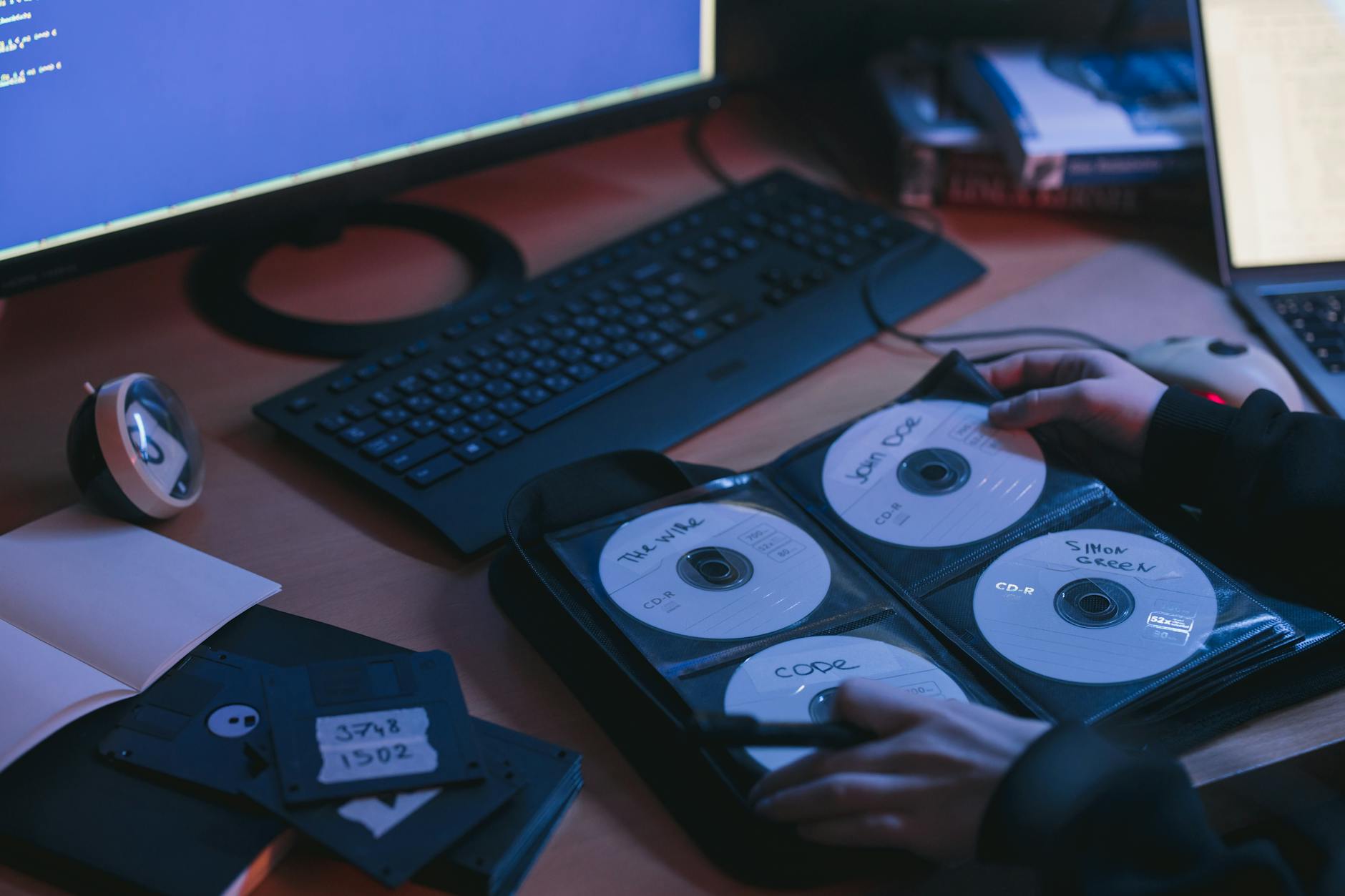
Źródło: Pexels | Autor: Jakub Zerdzicki
Bezpieczeństwo w chmurze – na czym realnie polega ochrona danych
Główne zagrożenia, które dotyczą zwykłego użytkownika
Największym ryzykiem przy korzystaniu z chmury na co dzień nie jest zazwyczaj spektakularne włamanie do centrum danych, ale rzeczy bardzo przyziemne. Z punktu widzenia przeciętnego użytkownika ryzyka można podzielić na kilka podstawowych kategorii:
utrata dostępu do konta – zapomniane hasło, brak możliwości odzyskania go (np. utracony numer telefonu lub stary adres e-mail),
przejęcie konta – ktoś wchodzi na twoje konto, bo hasło wyciekło, zostało odgadnięte lub skradzione przez zainfekowane urządzenie,
przypadkowe upublicznienie plików – źle ustawione linki udostępniania, brak hasła na link, nieograniczony czas ważności,
ransomware i złośliwe oprogramowanie – zaszyfrowanie plików na komputerze, które przez synchronizację trafia także do chmury,
błędy ludzkie – usunięcie nie tego folderu, nadpisanie dokumentu, wgranie poufnych danych do niewłaściwej przestrzeni (np. prywatnej zamiast firmowej).
Duża część problemów wynika z założenia, że „chmura wszystko załatwi za mnie”. Dostawca zapewnia infrastrukturę, szyfrowanie transmisji, kopie serwerowe i mechanizmy ochrony, ale nie przejmie kontroli nad tym, jakiego hasła używasz, na jakim urządzeniu się logujesz i komu wysyłasz link do folderu.
Co należy do obowiązków dostawcy, a co do obowiązków użytkownika
Ochrona danych w chmurze to współodpowiedzialność. Dostawca odpowiada głównie za:
bezpieczeństwo fizyczne serwerów (monitoring, kontrola dostępu, zasilanie awaryjne),
kopie bezpieczeństwa w centrach danych (odporność na awarie sprzętowe),
szyfrowanie połączenia (TLS) oraz – zwykle – szyfrowanie danych na dyskach po stronie serwera,
polityki dostępu w ramach swojego personelu i procesów serwisowych.
Użytkownik odpowiada natomiast za:
siłę i unikalność hasła do konta w chmurze,
włączenie dwuskładnikowego uwierzytelniania (2FA/MFA), jeśli jest dostępne,
bezpieczeństwo własnych urządzeń (aktualizacje, antywirus, blokada ekranu, szyfrowanie dysku),
ustawienia udostępniania i zarządzanie linkami do plików,
świadome decydowanie, jakie treści trafiają do jakiej chmury (prywatnej, firmowej, „zero-knowledge” itp.).
Kluczowe jest też rozumienie, że standardowe szyfrowanie „w tranzycie” i „w spoczynku” nie oznacza pełnej prywatności na zasadzie „nikt oprócz mnie nie ma dostępu do danych”. Dostawca w większości popularnych usług zarządza kluczami szyfrującymi, może więc technicznie deszyfrować dane, choć zwykle ogranicza to do sytuacji serwisowych lub prawnych.
Szyfrowanie w tranzycie, w spoczynku i po stronie użytkownika
Pojęcia szyfrowania często mylą początkujących użytkowników chmury. W praktyce wyróżnia się trzy główne poziomy:
Szyfrowanie w tranzycie – dane są zaszyfrowane podczas przesyłania przez internet (TLS/HTTPS). Chroni to przed podsłuchiwaniem połączenia przez osoby trzecie. To standard we wszystkich poważnych usługach chmurowych.
Szyfrowanie w spoczynku – dane są zaszyfrowane, gdy leżą na dyskach serwerów w centrum danych. Jeśli ktoś fizycznie wyjmie dysk lub dojdzie do jego kradzieży, dane nadal są nieczytelne bez kluczy.
Szyfrowanie po stronie użytkownika (end-to-end) – pliki są szyfrowane jeszcze przed wysłaniem do chmury, a klucze szyfrujące pozostają wyłącznie po twojej stronie. Dostawca widzi tylko zaszyfrowane „śmieci” i nie może odczytać zawartości, nawet gdyby chciał.
Większość popularnych usług (Google Drive, OneDrive, Dropbox, iCloud) zapewnia pierwsze dwa poziomy. Szyfrowanie end-to-end jest domeną wyspecjalizowanych usług typu Tresorit, Sync.com czy rozwiązań, gdzie sam dodajesz warstwę szyfrowania, np. za pomocą aplikacji takich jak Cryptomator czy VeraCrypt. Jeśli przechowujesz szczególnie wrażliwe dane (np. skany dokumentów, umowy, dokumentację medyczną), sensowne bywa połączenie standardowej chmury z szyfrowaniem po swojej stronie.
Przykład z życia: zgubiony laptop z zalogowaną chmurą
Wyobraź sobie sytuację: wracasz z pracy, w komunikacji miejskiej ktoś kradnie plecak z laptopem. Komputer nie miał ustawionego hasła do systemu, a klient chmurowy (np. OneDrive) był zalogowany na stałe i automatycznie synchronizował dokumenty. Osoba, która przejęła laptop, nie musi znać żadnego hasła do chmury – ma od razu dostęp do wszystkiego, co jest zsynchronizowane lokalnie, a w dodatku może też edytować, usuwać lub ściągać kolejne pliki z chmury.
Taka sytuacja jest częstsza, niż się wydaje. Można się przed nią bronić kilkoma prostymi krokami:
ustawiać silne hasło lub PIN do systemu operacyjnego oraz blokadę automatyczną po kilku minutach bezczynności,
włączyć szyfrowanie dysku (BitLocker w Windows, FileVault w macOS),
korzystać z opcji zdalnego wylogowania sesji w panelu chmury, jeśli dojdzie do kradzieży,
trzymać najwrażliwsze pliki w zaszyfrowanych kontenerach, a w chmurze przechowywać tylko ich zaszyfrowane wersje.
Bezpieczne przechowywanie plików w chmurze to nie tylko ustawienia w samej usłudze, lecz także podstawowa higiena bezpieczeństwa całego urządzenia, z którego korzystasz.
Jak wybrać usługę chmurową dla siebie – kryteria krok po kroku
Na co patrzeć przy wyborze chmury: bezpieczeństwo, wygoda, koszt
Dobór chmury warto zacząć od kilku konkretnych kryteriów. Dla początkującego użytkownika liczy się przede wszystkim:
bezpieczeństwo i reputacja dostawcy – jak długo działa na rynku, jakie ma opinie, czy zdarzały się poważne incydenty,
prostota obsługi – czy interfejs jest intuicyjny, czy bez problemu poradzisz sobie z instalacją klienta i późniejszym korzystaniem,
koszt i model rozliczeń – ile darmowej przestrzeni dostajesz, jakie są plany płatne, czy łatwo z nich zrezygnować,
integracja z narzędziami, z których już korzystasz – pakiety biurowe, poczta, system operacyjny, kalendarze,
lokalizacja danych i polityka prywatności – w jakim kraju fizycznie leżą serwery, jaki reżim prawny obowiązuje, co dostawca robi z danymi metrycznymi, jakie ma podejście do reklam.
Do tego dochodzi jeszcze jeden praktyczny aspekt: jeśli jesteś dopiero na etapie „chmura dla początkujących”, nie warto wybierać systemu, który wymaga skomplikowanej konfiguracji serwerów czy znajomości administracji. Lepsze będzie rozwiązanie, które prowadzi cię „za rękę”, a poziom zaawansowania możesz podnosić później, np. dokładanymi warstwami szyfrowania.
Różnice między kontem darmowym a płatnym
Ograniczenia darmowych kont, które mają wpływ na bezpieczeństwo
Darmowe konta są dobrym punktem startu, ale mają kilka ograniczeń, które pośrednio przekładają się na bezpieczeństwo i wygodę pracy z plikami:
mniejsza przestrzeń – gdy miejsce się kończy, zaczyna się kombinowanie: kasowanie „na szybko”, trzymanie wielu wersji dokumentu na pulpicie, brak sensownej kopii zapasowej,
okrojone funkcje udostępniania – np. brak możliwości ustawienia hasła na link lub terminu jego wygaśnięcia,
ograniczona historia wersji – czasem tylko kilka lub kilkanaście dni; przy ransomware lub powolnym „psuciu” pliku może być już za późno na powrót do dobrej kopii,
mniej zaawansowane opcje bezpieczeństwa – np. brak logów aktywności, brak kontroli nad urządzeniami, z których logujesz się do chmury,
częstsze ograniczenia transferu – spowolnione wysyłanie/ściąganie dużych plików, co zniechęca do regularnych kopii.
Konto płatne najczęściej dokłada:
kilkaset gigabajtów lub kilka terabajtów przestrzeni,
rozszerzoną historię wersji i kosza (czasem 30 dni, czasem nawet rok),
dodatkowe mechanizmy ochrony linków (hasło, data ważności, ograniczenie pobrań),
wsparcie techniczne w razie problemów z odzyskaniem dostępu do danych.
Jeśli przechowujesz w chmurze tylko zdjęcia z wakacji, darmowe konto zazwyczaj wystarczy. Jeśli jednak trzymasz tam dokumenty firmowe, projekty czy materiały, których utrata będzie dla ciebie bolesna finansowo lub prawnie, rozsądniej przejść na plan płatny i traktować to jako koszt „cyfrowego sejfu”.
Usługa chmurowa a ekosystem, z którego już korzystasz
Praktycznym podejściem jest dobranie chmury pod to, z czego i tak już korzystasz na co dzień. Ułatwia to synchronizację i zmniejsza liczbę kont do pilnowania.
Użytkownicy Windows i pakietu Microsoft 365 – naturalnym wyborem będzie OneDrive: integruje się z Eksploratorem plików, Office, kontem Microsoft, a konfiguracja zwykle sprowadza się do kilku kliknięć.
Użytkownicy Androida i usług Google – Google Drive współpracuje z Gmailem, kalendarzem, Dokumentami Google i zdjęciami, więc nie trzeba osobno konfigurować połowy ekosystemu.
Użytkownicy macOS/iPhone/iPad – iCloud Drive i Zdjęcia iCloud zapewniają płynną synchronizację między urządzeniami Apple, łącznie z archiwizacją ustawień i notatek.
Osobną kategorią są usługi z naciskiem na prywatność (np. Proton Drive, Tresorit, Sync.com). Integrują się słabiej z codziennym środowiskiem, ale dają większą kontrolę nad tym, kto może cokolwiek odczytać. Często sensowny jest układ hybrydowy: główna chmura codzienna plus druga, „twardo szyfrowana”, tylko na najbardziej poufne pliki.
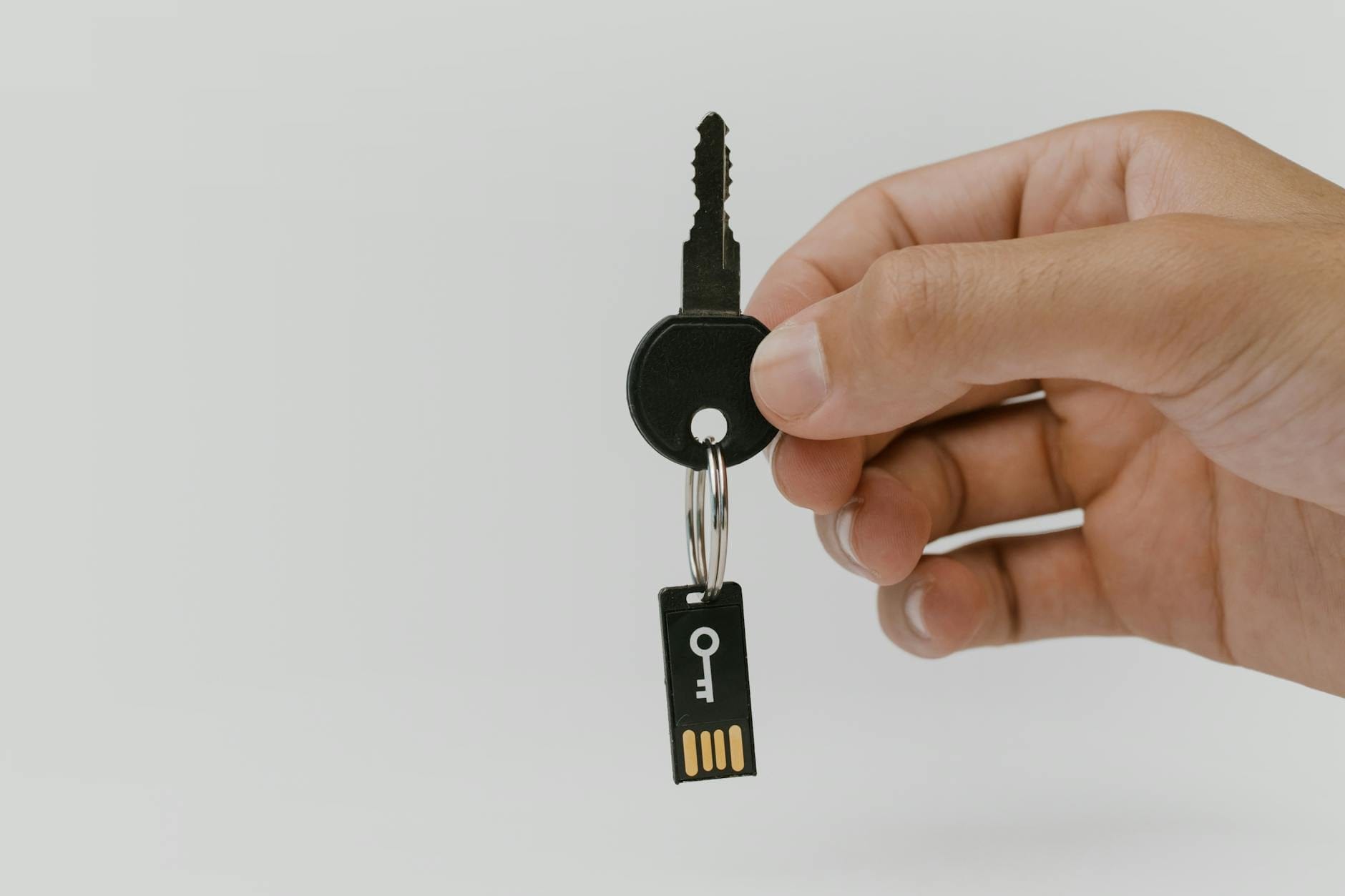
Źródło: Pexels | Autor: cottonbro studio
Pierwsze kroki – jak poprawnie założyć i skonfigurować konto w chmurze
Bezpieczne zakładanie konta krok po kroku
Proces rejestracji wygląda podobnie u większości dostawców, ale kilka decyzji na starcie ma duży wpływ na bezpieczeństwo.
Wybierz główny adres e-mail do chmury
To adres, przez który będziesz odzyskiwać dostęp. Powinien być stabilny (nie firmowy z małej, niepewnej firmy) i dobrze zabezpieczony. Jeśli twoja poczta sama w sobie jest słabo chroniona, przejęcie maila oznacza przejęcie chmury.
Od razu ustaw silne, unikalne hasło
Hasło do chmury nie może powtarzać się nigdzie indziej. Najprostsze rozwiązanie to menedżer haseł i wygenerowany długi ciąg znaków, zamiast kombinowania z własnymi „patentami” typu imię+data.
Dodaj dane odzyskiwania
W większości usług można dodać numer telefonu, drugi adres e-mail lub kody zapasowe. Wypełnij to od razu, zanim zapomnisz. Dobrą praktyką jest użycie innego dostawcy poczty jako maila odzyskiwania – zmniejsza to ryzyko „jednego punktu awarii”.
Jeśli chcesz pogłębić temat i zobaczyć więcej przykładów z tej niszy, zajrzyj na Filetypes.pl.
Zweryfikuj urządzenia
Pierwsze logowanie z telefonu, laptopa czy tabletu zwykle wywoła komunikaty o nowych urządzeniach. Nie ignoruj ich – sprawdź, czy faktycznie ty się logujesz, i od razu nadaj urządzeniom rozpoznawalne nazwy (np. „Laptop domowy”, „Telefon prywatny”), co później pomaga w kontroli dostępu.
Podstawowa konfiguracja aplikacji na komputerze i telefonie
Po rejestracji przychodzi moment instalacji klientów synchronizujących. Tu również kilka ustawień ma znaczenie.
Wybór folderów do synchronizacji
Domyślnie aplikacje proponują synchronizację całej chmury. Lepiej na początek określić mniejszy zestaw folderów, szczególnie jeśli masz ograniczony dysk SSD w laptopie. Resztę można trzymać jako „pliki tylko w chmurze” (funkcje typu „Files On-Demand”, „tylko online”).
Ustawienia przesyłu danych
Warto sprawdzić limity transferu i to, czy aplikacja ma prawo korzystać z internetu w tle. Na laptopach podłączanych przez hotspot lub mobilny internet ustaw ograniczenia transferu, aby synchronizacja nie „zjadła” pakietu danych.
Blokada aplikacji na telefonie
Większość mobilnych aplikacji chmurowych pozwala włączyć dodatkową blokadę (PIN, odcisk palca, rozpoznawanie twarzy). Aktywuj ją, szczególnie jeśli w telefonie masz automatycznie zapisane loginy do poczty czy innych wrażliwych usług.
Włącz powiadomienia o nowych logowaniach
Jeśli usługa to oferuje, skonfiguruj alerty o logowaniu z nowego urządzenia lub z nietypowej lokalizacji. To prosty sposób, aby szybko zauważyć próbę przejęcia konta.
Kontrola dostępu do urządzeń i sesji
Większość usług chmurowych ma panel, w którym widać aktualnie zalogowane urządzenia i sesje. Dobrze jest zajrzeć tam choćby raz w miesiącu.
Usuń stare urządzenia, których już nie używasz (sprzedany laptop, poprzedni telefon).
Zakończ aktywne sesje przeglądarkowe, jeśli logowałeś się z cudzego komputera, choćby „tylko na chwilę”.
Włącz powiadomienia, które informują o zmianach haseł, metod logowania czy próbach odzyskania dostępu do konta.
Przy utracie telefonu lub laptopa pierwszym krokiem – zaraz po zmianie hasła – powinno być właśnie wymuszenie wylogowania z tych urządzeń w panelu chmury.
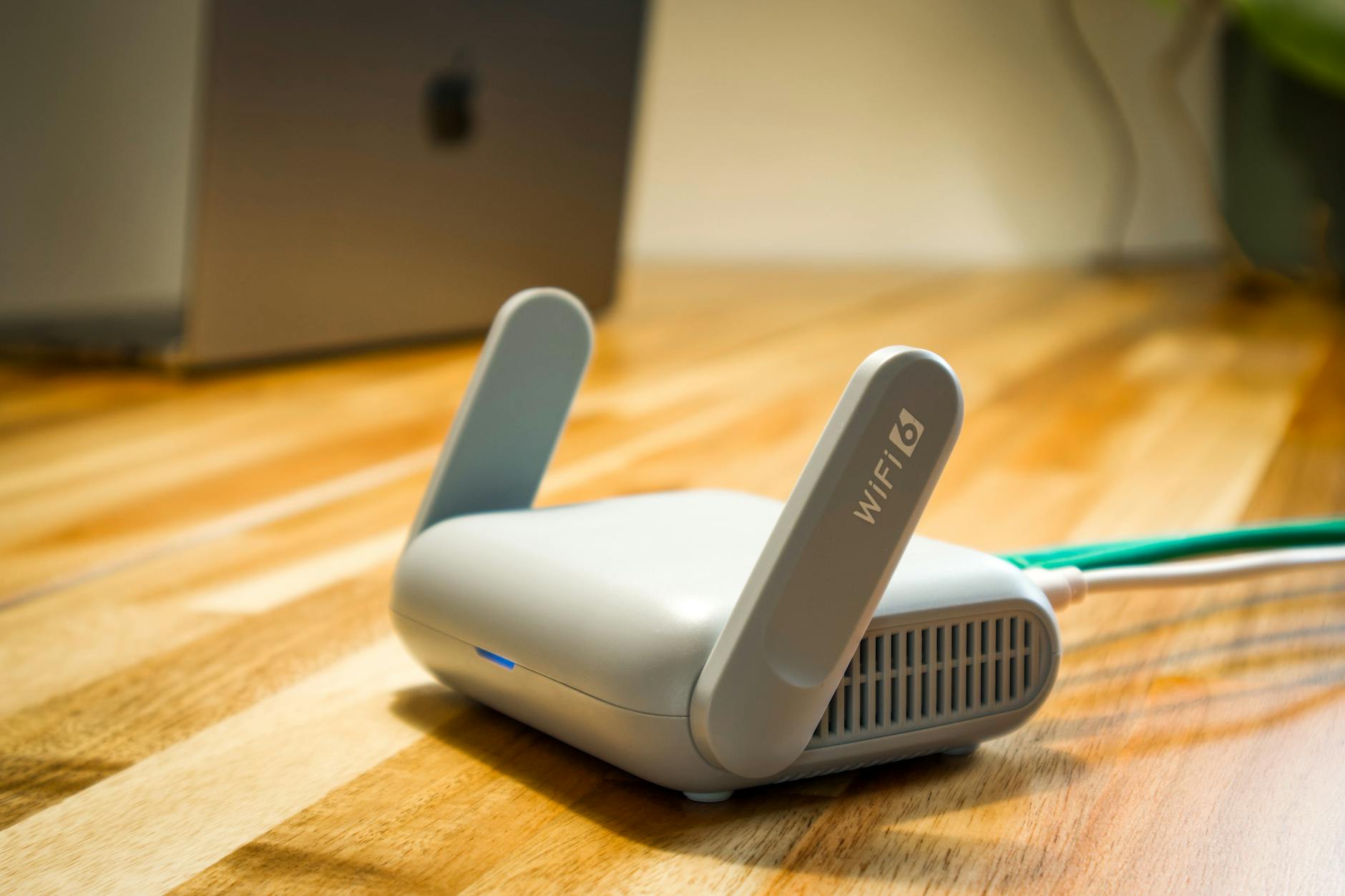
Źródło: Pexels | Autor: Jakub Zerdzicki
Silne hasła i dwuskładnikowe uwierzytelnianie – fundament bezpieczeństwa konta
Jak stworzyć hasło do chmury, którego nie złamiesz „przypadkiem” sam
Dobre hasło jest trudne do odgadnięcia dla innych, ale nie musi być koszmarem w codziennym użyciu. Kluczowe zasady są proste:
długość – co najmniej 12–16 znaków; im dłuższe, tym lepiej,
różnorodność znaków – małe i duże litery, cyfry, znaki specjalne,
brak „słów ze słownika” – unikanie popularnych fraz, imion, dat urodzin, nazw miast.
Najwygodniej jest nie wymyślać hasła samodzielnie, tylko skorzystać z generatora w menedżerze haseł. Jeśli jednak koniecznie chcesz mieć coś „do zapamiętania”, lepszym wyjściem jest długi „passphrase” (np. kilka przypadkowych słów powiązanych własnym skojarzeniem) niż krótki, skomplikowany zlepek.
Menedżer haseł jako „klucz główny” do chmury
Menedżer haseł rozwiązuje klasyczny problem: „albo mam silne hasła, których nie pamiętam, albo mam jedno łatwe hasło do wszystkiego”. Z praktycznego punktu widzenia:
instalujesz menedżer na komputerze i telefonie,
tworzysz jedno mocne hasło główne (tylko do menedżera),
dla każdej usługi, w tym chmury, generujesz osobne hasło, którego sam nie musisz pamiętać.
Jeśli menedżer oferuje funkcję bezpiecznych notatek, można tam przechowywać np. kody zapasowe do logowania dwuskładnikowego. To bezpieczniejsze niż trzymanie ich w notatniku bez szyfrowania lub na kartce przyklejonej do monitora.
Hasło to tylko pierwsza bariera. Druga – niezależny składnik logowania – bardzo utrudnia życie osobom próbującym przejąć konto. Najczęściej spotkasz się z kilkoma wersjami:
kody SMS – najprostsza forma, ale podatna na przechwycenie (np. przy duplikacie karty SIM). Lepsze niż brak 2FA, ale nie idealne,
aplikacje uwierzytelniające (Google Authenticator, Microsoft Authenticator, Authy, itp.) – generują zmieniające się co kilkadziesiąt sekund kody; bezpieczniejsze niż SMS, bo nie zależą od sieci komórkowej,
powiadomienia push – na ekranie telefonu pojawia się prośba o potwierdzenie logowania; wygodne, ale wymagają ostrożności, aby nie akceptować bezrefleksyjnie każdego żądania,
klucze sprzętowe (U2F/FIDO2, np. YubiKey) – małe urządzenia USB/NFC, które trzeba fizycznie podłączyć lub przyłożyć; bardzo wysoki poziom bezpieczeństwa, szczególnie w środowiskach firmowych.
Dla przeciętnego użytkownika najlepszym kompromisem jest aplikacja uwierzytelniająca na telefonie plus kody zapasowe schowane w bezpiecznym miejscu. Jeśli chmura obsługuje klucze sprzętowe, a przechowujesz bardzo wrażliwe dane, warto je rozważyć jako dodatkową warstwę.
Konfiguracja 2FA bez ryzyka zablokowania sobie konta
Źle wdrożone 2FA może skończyć się tym, że sam nie wejdziesz na swoje konto. Kilka prostych kroków zmniejsza to ryzyko:
Włącz 2FA w ustawieniach konta, wybierając docelową metodę (np. aplikacja).
Zeskanuj kod QR w aplikacji uwierzytelniającej i sprawdź, czy kody działają, logując się ponownie na próbę.
Zapisz kody zapasowe (backup codes) i przechowuj je offline: wydruk, notatka w zaszyfrowanym menedżerze haseł albo kartka w domowym sejfie.
Jeśli używasz telefonu jako klucza, przygotuj plan „co jeśli go zgubię”: drugi numer do odzyskiwania lub alternatywną metodę logowania.
Przykład z praktyki: wiele osób zmienia telefon, przenosi aplikacje, ale zapomina o aplikacji uwierzytelniającej. Po kilku tygodniach, przy próbie logowania na nowym urządzeniu, okazuje się, że nie ma dostępu do kodów. Zanim oddasz stary telefon lub go wyczyścisz, sprawdź listę kont powiązanych z 2FA i przenieś je świadomie.
Struktura folderów, nazwy plików i wersjonowanie – porządek to też bezpieczeństwo
Logiczna struktura folderów zamiast jednego wielkiego „pudła”
Im większy bałagan w chmurze, tym łatwiej o pomyłkę: udostępnienie nie tego pliku, przypadkowe skasowanie lub wrzucenie poufnych dokumentów do „wspólnego” folderu. Podstawą jest prosty, ale przemyślany układ.
Oddzielenie sfery prywatnej i zawodowej
Jeśli korzystasz z tej samej chmury do spraw prywatnych i pracy, utwórz dwa główne foldery, np. PRYWATNE i PRACA. Dzięki temu od razu wiesz, co można współdzielić z kimś z zespołu, a czego lepiej nie mieszać.
Podział tematyczny
Wewnątrz głównych katalogów wprowadź prosty podział, np. w części prywatnej: Dokumenty, Zdjęcia, Finanse, Szkoła/Uczelnia. W części zawodowej: Klienci, Projekty, Umowy, Materiały marketingowe.
Foldery „tylko do odczytu”
Najważniejsze dokumenty, które rzadko się zmieniają (np. skany dokumentów, umowy ramowe), trzymaj w osobnym folderze, gdzie domyślnie nie pracujesz na bieżąco. Przy współdzieleniu nadaj uprawnienia tylko do odczytu, jeśli nie ma potrzeby ich edytować.
Przejrzyste nazwy plików zamiast „Dokument1_nowyostateczny_POPRAWKA”
Dobra struktura folderów dużo ułatwia, ale bez sensownych nazw plików nadal łatwo o pomyłki. Celem jest sytuacja, w której po samym tytule wiesz, co otwierasz – bez zgadywania.
Stały schemat nazewnictwa
Ustal prosty wzór i trzymaj się go. Przykład dla dokumentów: ROK-MIESIĄC-DZIEŃ_typ_dokumentu_krótki-opis, np. 2025-03-10_umowa_najmu-mieszkania.pdf. Dla zdjęć z projektu: projekt-klient_miejsce_rok-miesiąc.
Bez znaków specjalnych i „kosmicznych” skrótów
Niektóre systemy źle znoszą znaki typu / ? * :. Trzymaj się liter, cyfr, myślnika i podkreślnika. Unikaj skrótów rozumianych tylko przez Ciebie – za pół roku sam nie dojdziesz, czym był plik FZ_OLD_KLIENTv3.
Data w nazwie zamiast w pamięci
Plik nazwany backup-bazy_2025-01-15.zip od razu pokazuje, jak stary jest backup. Dla faktur czy umów data w nazwie pomaga w szybkim porządkowaniu i wyszukiwaniu.
Bez „ostateczny”, „finalny”, „poprawka_ostateczna”
Jeśli używasz chmury z wersjonowaniem, nie ma sensu dopisywać w nazwie v7_poprawka. Lepiej trzymać jeden główny plik, a zmiany śledzić w historii wersji oraz opisie (komentarzach), jeśli aplikacja je wspiera.
Wersjonowanie plików – jak korzystać, żeby się nie pogubić
Większość popularnych usług chmurowych przechowuje historię zmian pliku. To mechanizm, który często ratuje sytuację po pomyłce, ale wymaga świadomego użycia.
Sprawdzaj politykę wersjonowania
Usługi różnią się tym, ile wersji plików przechowują i jak długo. Czasem jest to 30 dni, czasem konkretny limit liczby wersji. Dobrze znać ten limit, szczególnie jeśli często edytujesz duże pliki (np. grafiki, archiwa).
Przywracanie konkretnej wersji zamiast nadpisywania
Jeśli chcesz „cofnąć się w czasie”, zwykle nie trzeba ręcznie wgrywać starej kopii. W interfejsie webowym znajdziesz opcję „historia wersji” albo „przywróć wersję” – wtedy chmura automatycznie podmieni plik na wybraną wersję i często zachowa obecną jako kolejną rewizję.
Wersje a współpraca z innymi
Przy pracy zespołowej wersjonowanie zabezpiecza przed sytuacją, w której ktoś „nadpisze” Twoje poprawki. Zanim oskarżysz kolegę, że coś skasował, sprawdź historię dokumentu – możliwe, że jednym kliknięciem przywrócisz wszystko.
Duże pliki – rozsądnie z częstymi zapisami
Przy plikach wideo lub archiwach po kilka GB ciągłe nadpisywanie generuje mnóstwo wersji i szybko zapełnia miejsce. W takich przypadkach lepiej stosować osobne katalogi z datą (np. backup_2025-01) niż liczyć wyłącznie na automatyczne wersjonowanie.
Porządkowanie i archiwizacja – jak nie utonąć w starych danych
Chmura ma dużą pojemność, ale nie jest bezdenna. Dobrze działający system opiera się na okresowym „sprzątaniu”, które zmniejsza bałagan i ogranicza przypadkowe ujawnienie starych, wrażliwych informacji.
Folder „ARCHIWUM” z jasną strukturą dat
Dokumenty, z których rzadko korzystasz (stare projekty, rozliczone umowy), przenoś do folderu ARCHIWUM. W środku użyj układu typu ROK → MIESIĄC → PROJEKT. W razie potrzeby szybko odnajdziesz stare materiały, a na co dzień nie będą zaśmiecać głównych katalogów.
Okresowy przegląd udostępnień
Raz na kilka miesięcy przejrzyj, które foldery i pliki są udostępnione innym. Jeśli projekt się zakończył, zatrzymaj współdzielenie lub ogranicz je do niezbędnego minimum. To prosty sposób na zatrzymanie „krwawienia” danych na zewnątrz.
Usuwanie a kosz i trwałe kasowanie
Skasowany plik zwykle nie znika od razu – trafia do kosza, z którego można go odzyskać. To działa w dwie strony: pomaga, gdy usuniesz coś przez pomyłkę, ale oznacza też, że wrażliwe dane formalnie nadal istnieją. Przy szczególnie poufnych dokumentach po usunięciu zrób dodatkowo opróżnienie kosza.
Udostępnianie plików – bezpieczne linki zamiast wysyłania załączników
Jednym z głównych atutów chmury jest możliwość wygodnego udostępniania plików. To jednak także jedna z głównych dróg „wycieku”, jeśli wszystko jest pozostawione domyślnym ustawieniom.
Udostępnianie konkretnej osobie vs. „każdemu z linkiem”
Jeśli to możliwe, wybieraj udostępnianie po adresie e-mail (konkretne konto) zamiast ogólnego linku publicznego. Taki dostęp można później łatwo odebrać, a dokument nie krąży w sieci bez kontroli.
Uprawnienia: odczyt, komentarz, edycja
Przy zapraszaniu innych określ najniższy potrzebny poziom dostępu. Jeśli ktoś ma tylko przejrzeć dokument, wystarczy odczyt; jeśli ma wprowadzać poprawki tekstowe – komentarz; edycja jest potrzebna dopiero, gdy druga strona faktycznie ma zmieniać treść.
Linki czasowe i hasła do udostępnień
Część usług pozwala ustawić datę wygaśnięcia linku oraz hasło wymagane przy otwieraniu. Przy wrażliwych plikach to dobry zwyczaj: nawet jeśli link „wycieknie”, po kilku dniach przestanie działać albo bez hasła będzie bezużyteczny.
Spójny folder „Współdzielone” zamiast rozsianych plików
Zamiast udostępniać pojedyncze pliki z głębokich ścieżek, lepiej stworzyć jeden katalog WSPÓŁDZIELONE i tam umieszczać materiały przeznaczone dla innych. Łatwiej później sprawdzić, co wyszło „na zewnątrz” i komu.
Udostępnianie wrażliwych danych – dodatkowe zabezpieczenia
Przekazywanie przez chmurę dokumentu z danymi osobowymi, skanem dowodu czy raportem finansowym wymaga więcej ostrożności niż wysłanie zdjęć z wakacji.
Szyfrowanie plików przed wysłaniem
Przy naprawdę poufnych materiałach najbezpieczniej jest zaszyfrować plik lokalnie (np. archiwum ZIP/RAR z hasłem lub dedykowane narzędzie szyfrujące), a dopiero zaszyfrowaną wersję trzymać w chmurze. Hasło przekazuj innym kanałem niż link (np. telefonicznie, SMS-em).
Ograniczanie listy odbiorców
Jeśli wysyłasz dane wrażliwe, precyzyjnie określ, kto ma dostęp. Zamiast ogólnej grupy typu „wszyscy z firmy” użyj konkretnych adresów. W razie incydentu będziesz wiedzieć, kto realnie mógł dokument otworzyć.
Rejestrowanie dostępu
Niektóre usługi pokazują, kto i kiedy otwierał plik. W przypadku danych wrażliwych sprawdzenie takiego logu po kilku dniach daje obraz, czy dokument nie był nadużywany (np. wielokrotne pobrania z nieznanej lokalizacji).
Bezpieczna współpraca w zespole – role i zasady
W pracy zespołowej to nie pojedynczy błąd, ale brak wspólnych reguł najczęściej prowadzi do chaosu i przecieków. Nawet w małej grupie kilka prostych ustaleń bardzo poprawia sytuację.
Wyznaczony „właściciel” kluczowych folderów
Główne katalogi projektowe powinny mieć jasno określonego właściciela – osobę, która zarządza uprawnieniami, pilnuje struktury i reaguje, gdy ktoś przez pomyłkę coś udostępni dalej niż trzeba.
Domyślnie brak praw do udostępniania dalej
Przy ważnych folderach możesz ograniczyć możliwość dalszego współdzielenia tylko do wybranych osób (np. menedżerów). Wtedy jeden nieuważny klik nowego pracownika nie otworzy całego projektu dla świata.
Szablony struktury dla nowych projektów
Zamiast za każdym razem wymyślać nowy układ, przygotuj wzorcowy folder projektu z podfolderami (np. 01_Dokumenty-klienta, 02_Umowy, 03_Materiały-robocze). Nowy projekt to kopia szablonu – każdy wie, gdzie co trafia.
Rozsądne używanie folderów „Publiczne” i „Zespołowe”
Katalogi współdzielone z całą organizacją nadają się na procedury, regulaminy, szablony. Dane klientów, umowy czy wewnętrzne analizy powinny trafiać do bardziej zamkniętych przestrzeni z ograniczonym dostępem.
Kopie zapasowe niezależne od jednej chmury
Chmura zmniejsza ryzyko utraty danych, ale nie eliminuje go całkowicie. Awaria usługi, błąd po stronie użytkownika czy blokada konta potrafią zatrzymać dostęp do wszystkiego naraz.
Zasada 3-2-1 w uproszczonej formie
Dla ważnych danych trzymaj co najmniej trzy kopie: wersja robocza w chmurze, dodatkowy backup na lokalnym dysku zewnętrznym oraz ewentualnie drugi backup w innej usłudze (lub w innej „skrzynce” u tego samego dostawcy, ale z osobnym logowaniem).
Automatyczny backup najważniejszych folderów
Zamiast pamiętać o ręcznym kopiowaniu, wykorzystaj oprogramowanie do backupu, które raz dziennie lub raz w tygodniu zgrywa wskazane katalogi z chmury na dysk lokalny lub odwrotnie. Mniej miejsca na pomyłkę.
Oddzielenie danych prywatnych od kopii firmowych
Jeśli używasz służbowego laptopa, nie polegaj na tym, że administrator „na pewno” robi kopie wszystkiego. Pliki prywatne trzymaj w swoim systemie backupu, a dane firmowe – zgodnie z zasadami organizacji. Mieszanie tych dwóch światów komplikuje odzyskiwanie.
Bezpieczeństwo mobilne – chmura w telefonie i na tablecie
Dostęp do plików z telefonu jest wygodny, ale to również urządzenie, które najłatwiej zgubić lub które może zostać skradzione.
Silne odblokowanie urządzenia
Kod PIN o długości czterech cyfr to minimalny poziom. Lepiej stosować dłuższy PIN, hasło lub biometrię połączoną z kodem. Jeśli ktoś wejdzie do telefonu, często ma też szybki dostęp do chmury i poczty.
Brak automatycznego zapisywania plików offline
W aplikacji chmurowej ustaw, aby dokumenty były domyślnie „tylko online”. Pliki, które faktycznie musisz mieć offline (np. bilet kolejowy, prezentacja), pobieraj świadomie i usuwaj, gdy przestaną być potrzebne.
Możliwość zdalnego wymazania danych
Sprawdź, czy Twój telefon jest powiązany z kontem (Google/Apple/Microsoft) w taki sposób, aby w razie kradzieży zdalnie go zlokalizować i skasować dane. To nie jest perfekcyjne zabezpieczenie, ale znacząco utrudnia dostęp do plików.
Unikanie logowania w przeglądarce mobilnej na wspólnych urządzeniach
Na tabletach rodzinnych czy urządzeniach dzieci lepiej nie logować się na główne konto chmurowe w przeglądarce. Jeśli konieczny jest jednorazowy dostęp, po zakończeniu pracy usuń nie tylko sesję, lecz również zapisane hasła.
Bezpieczne korzystanie z chmury w sieciach publicznych
Kawiarniana sieć Wi‑Fi, hotel czy lotnisko to wygodne miejsca do pracy, ale niekoniecznie przyjazne dla poufnych danych.
Najczęściej zadawane pytania (FAQ)
Co to jest chmura i czym różni się od zwykłego pendrive’a czy dysku zewnętrznego?
Chmura to usługa, w której pliki przechowywane są na serwerach dostawcy w centrum danych, a nie tylko na jednym, fizycznym nośniku u ciebie w domu. Łączysz się z nimi przez internet i widzisz je jak „dysk sieciowy” lub specjalny folder na komputerze.
Pendrive czy dysk zewnętrzny to pojedynczy punkt awarii – łatwo go zgubić, zniszczyć lub może po prostu odmówić posłuszeństwa. Chmura z reguły opiera się na powielaniu danych na wielu dyskach i serwerach, więc awaria jednego urządzenia po stronie dostawcy nie powinna oznaczać utraty plików.
Najbezpieczniejszy model dla początkującego to połączenie obu rozwiązań: pliki robocze trzymane lokalnie, synchronizowane do chmury i dodatkowa kopia na zewnętrznym dysku.
Czy pliki w chmurze są bezpieczne i kto ma do nich dostęp?
Standardowo pliki w chmurze są przesyłane zaszyfrowanym połączeniem (HTTPS/TLS), a sam dostawca zazwyczaj szyfruje dane na swoich dyskach. Chroni też centra danych fizycznie (kontrola dostępu, monitoring, zasilanie awaryjne) i stosuje zabezpieczenia sieciowe.
Jednak większość popularnych usług (Google Drive, OneDrive, Dropbox) technicznie ma możliwość odczytu zawartości plików, bo to one zarządzają kluczami szyfrującymi. To potrzebne np. do indeksowania, skanowania antywirusem czy funkcji wyszukiwania. Jeśli potrzebujesz maksymalnej prywatności, szukaj usług z szyfrowaniem end-to-end lub szyfruj pliki samodzielnie przed wysłaniem.
Bezpieczeństwo od strony użytkownika zależy głównie od: mocnego, unikalnego hasła, włączonego 2FA, zadbanych urządzeń (aktualizacje, antywirus, blokada ekranu) oraz rozsądnego udostępniania linków.
Jak bezpiecznie udostępniać pliki w chmurze innym osobom?
Najważniejsze jest świadome korzystanie z linków udostępniania. Zamiast ustawienia typu „każdy, kto ma link”, lepiej używać udostępniania na konkretne adresy e‑mail lub ograniczać dostęp hasłem i datą ważności linku, jeśli usługa na to pozwala.
Dodatkowo warto dopasować uprawnienia do sytuacji: jeśli ktoś ma tylko pobrać dokument, ustaw „tylko do odczytu”; jeśli ma współpracować – „edycja”. Dobrą praktyką jest także okresowy przegląd starych linków i wyłączanie tych, które nie są już potrzebne.
Przykład: zamiast wysyłać stały link do całego folderu ze wszystkimi dokumentami, udostępnij pojedynczy plik lub wydzielony podfolder, tylko z materiałami do współpracy.
Czym różni się dysk w chmurze od synchronizacji i backupu online?
Dysk w chmurze to przestrzeń, gdzie ręcznie wrzucasz pliki i zarządzasz nimi przez przeglądarkę lub aplikację. Synchronizacja polega na tym, że specjalny folder na twoim urządzeniu jest „odbiciem” folderu w chmurze – zmiany na jednym urządzeniu pojawiają się na innych.
Backup online to coś innego: narzędzie w tle tworzy kopie wybranych katalogów lub całego systemu, zwykle z historią wersji. Celem backupu jest możliwość cofnięcia się w czasie i przywrócenia danych, a nie tylko ich bieżące wyrównywanie między urządzeniami.
Konsekwencja jest kluczowa: usunięcie pliku z folderu synchronizowanego często usuwa go wszędzie, natomiast w dobrze skonfigurowanym backupie nadal będziesz mógł ten plik odzyskać z wcześniejszej kopii.
Czy chmura może zastąpić kopię zapasową na dysku zewnętrznym?
Zależy od tego, jak skonfigurujesz usługę. Samo trzymanie plików w folderze synchronizowanym z chmurą nie jest pełną kopią zapasową – jeśli coś skasujesz lub zaszyfruje to ransomware, zmiana może automatycznie „przenieść się” do chmury.
Bezpieczniejsza strategia to:
używanie chmury do bieżącej pracy i wygodnego dostępu z wielu urządzeń,
osobny system backupu (online lub na dysku zewnętrznym), który robi wersjonowane kopie i nie nadpisuje wszystkiego od razu,
przynajmniej jedna kopia, która nie jest stale podłączona/synchronizowana (np. okresowo aktualizowany dysk zewnętrzny).
Dla większości osób najlepszy jest model mieszany: chmura + niezależny backup, a nie jedno zamiast drugiego.
Jakie są najczęstsze zagrożenia przy korzystaniu z chmury przez zwykłego użytkownika?
W praktyce najczęściej problemem nie jest atak na centrum danych, ale kwestie „ludzkie”: słabe hasło, brak 2FA, logowanie się z zainfekowanego komputera, nieuważne udostępnianie linków lub przypadkowe kasowanie plików.
Do tego dochodzą:
utrata dostępu do konta (zapomniane hasło, utracony numer do SMS‑ów, brak aktualnego maila do odzyskiwania),
ransomware, które szyfruje pliki na komputerze, a następnie ich zaszyfrowaną wersję synchronizuje do chmury,
wgranie poufnych danych do niewłaściwej przestrzeni (np. prywatnej chmury zamiast firmowej).
Większości takich sytuacji da się uniknąć poprzez kilkuetapowe zabezpieczenie: mocne hasło + 2FA, aktualne urządzenia, świadome udostępnianie, regularne kopie zapasowe i ostrożność przy otwieraniu podejrzanych załączników czy linków.
Kiedy bardziej opłaca się użyć chmury, a kiedy lepiej kupić dysk zewnętrzny?
Chmura sprawdza się szczególnie wtedy, gdy korzystasz z kilku urządzeń, chcesz łatwo współdzielić pliki z innymi i nie masz ochoty samemu konfigurować backupu i serwerów. Jest też wygodna przy przesyłaniu większych plików, które trudno wysłać mailem.
Dysk zewnętrzny będzie lepszy, jeśli masz ogromne archiwa (np. wideo w wysokiej rozdzielczości), słabe lub drogie łącze internetowe, albo chcesz mieć pełną kontrolę nad fizyczną lokalizacją danych i nie wysyłać wrażliwych materiałów do standardowej chmury.
Często optymalnym rozwiązaniem jest połączenie obu opcji: bieżąca praca i współdzielenie – w chmurze; główne archiwum i dodatkowa kopia krytycznych danych – na jednym lub kilku dyskach zewnętrznych.
Artykuł o przechowywaniu i udostępnianiu plików w chmurze jest bardzo pomocny dla początkujących użytkowników. Autorka klarownie wyjaśnia, jakie ryzyka mogą wiązać się z korzystaniem z chmury oraz jakie kroki należy podjąć, aby zachować bezpieczeństwo swoich danych. Bardzo doceniam praktyczne porady dotyczące tworzenia silnych haseł i regularnego sprawdzania ustawień prywatności.
Jednakże brakuje mi w artykule bardziej szczegółowego omówienia różnych rodzajów chmur obliczeniowych oraz ich zalet i wad. Mogłoby to być cenne uzupełnienie dla osób, które dopiero zaczynają swoją przygodę z chmurą. Ponadto, warto byłoby dodać kilka konkretnych przykładów renomowanych usług chmurowych, aby czytelnicy mieli punkt odniesienia przy wyborze odpowiedniej platformy dla siebie.
Mimo tych drobnych braków, artykuł jest wartościowy i polecam go każdemu, kto chce lepiej zrozumieć zagadnienie bezpiecznego przechowywania danych w chmurze.










Artykuł o przechowywaniu i udostępnianiu plików w chmurze jest bardzo pomocny dla początkujących użytkowników. Autorka klarownie wyjaśnia, jakie ryzyka mogą wiązać się z korzystaniem z chmury oraz jakie kroki należy podjąć, aby zachować bezpieczeństwo swoich danych. Bardzo doceniam praktyczne porady dotyczące tworzenia silnych haseł i regularnego sprawdzania ustawień prywatności.
Jednakże brakuje mi w artykule bardziej szczegółowego omówienia różnych rodzajów chmur obliczeniowych oraz ich zalet i wad. Mogłoby to być cenne uzupełnienie dla osób, które dopiero zaczynają swoją przygodę z chmurą. Ponadto, warto byłoby dodać kilka konkretnych przykładów renomowanych usług chmurowych, aby czytelnicy mieli punkt odniesienia przy wyborze odpowiedniej platformy dla siebie.
Mimo tych drobnych braków, artykuł jest wartościowy i polecam go każdemu, kto chce lepiej zrozumieć zagadnienie bezpiecznego przechowywania danych w chmurze.
Możliwość dodawania komentarzy nie jest dostępna.